Wprowadzenie
Wybór odpowiedniego dysku twardego jest kluczowy dla optymalizacji wydajności i pojemności przechowywania laptopa Dell XPS. Wraz z ciągłym rozwojem technologii, znajomość dostępnych opcji zapewnia wybór dysku spełniającego potrzeby w zakresie prędkości i pojemności. Ten przewodnik zagłębia się w rodzaje dostępnych dysków twardych, kluczowe czynniki do uwzględnienia, najlepsze rekomendacje, wskazówki dotyczące instalacji oraz strategie zwiększania wydajności. Wyposażony w tę wiedzę, Twój Dell XPS może osiągnąć nowe poziomy wydajności i niezawodności.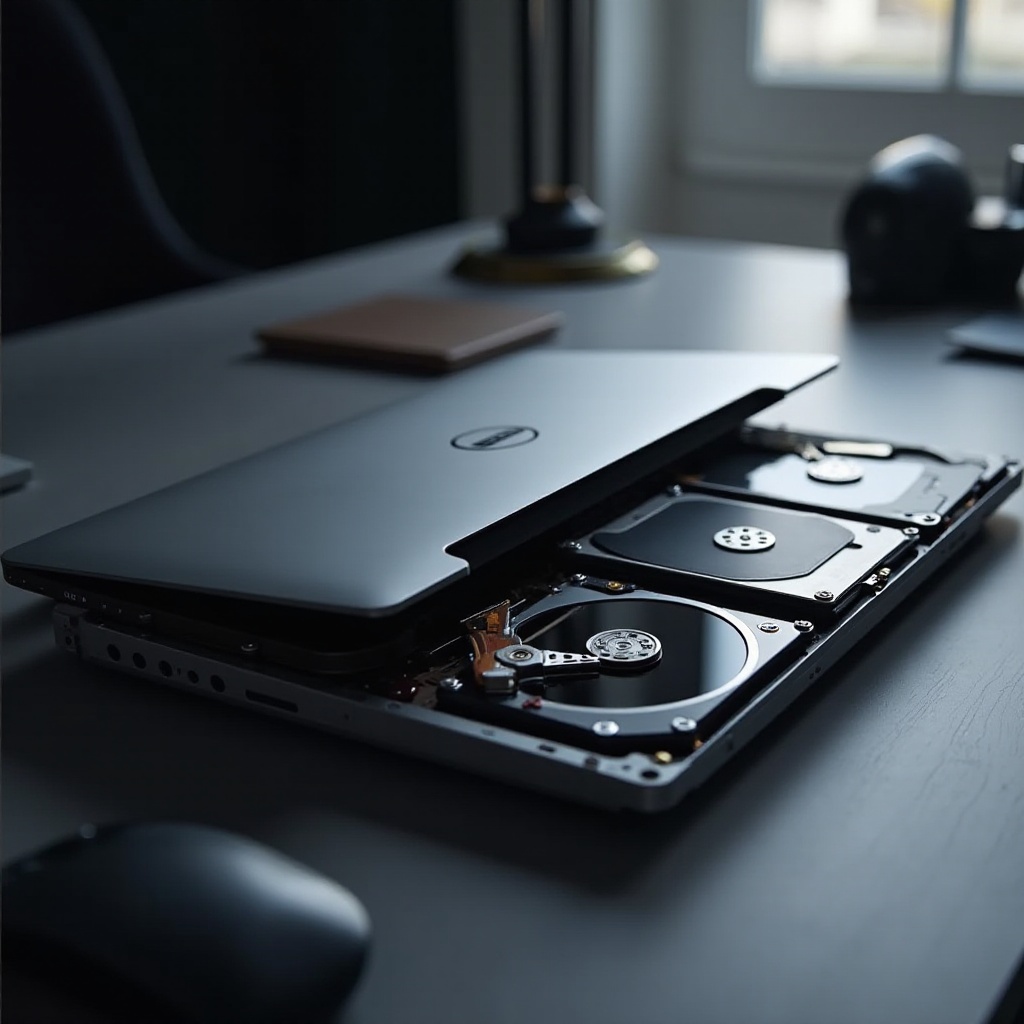
Rodzaje Dysków Twardych
Różne dyski twarde są przeznaczone na inne priorytety, takie jak szybkość, pojemność i niezawodność. Zrozumienie tych różnic jest kluczem do podjęcia dobrze poinformowanej decyzji.
Dyski SSD
Dyski SSD są znane ze swojej niezwykłej prędkości i wydajności. Brak ruchomych części przekłada się na szybszy dostęp do danych i krótszy czas uruchamiania, co jest idealne dla użytkowników wymagających szybkiego uruchamiania i płynnego multitaskingu.
Dyski HDD
Dyski HDD oferują większe pojemności przechowywania w bardziej przystępnej cenie. Nadają się dla tych, którzy potrzebują znacznej przestrzeni na pliki takie jak wideo i gry, ale są wolniejsze w porównaniu z SSD.
Dyski Hybrydowe
Dyski hybrydowe łączą technologię SSD z mechaniką HDD, oferując zbalansowane połączenie szybkości i pojemności. Zapewniają lepszą wydajność niż HDD, oferując jednocześnie więcej pojemności niż standardowe SSD. Zrozumienie cech każdego typu jest kluczowe dla wyboru najlepszego dysku twardego dla Twojego Dell XPS. Przejdźmy do analizy kluczowych czynników do rozważenia przy zakupie.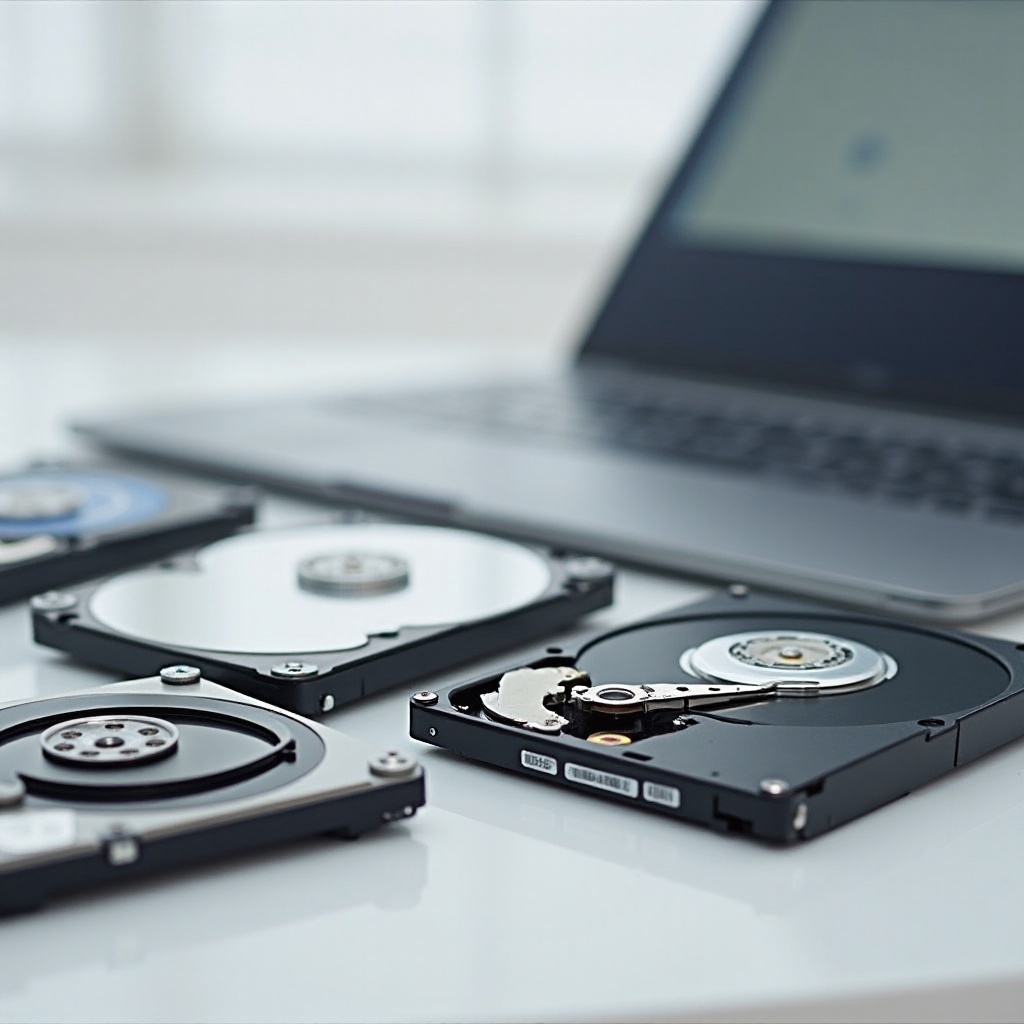
Kluczowe Czynniki do Rozważenia przy Zakupie
Podczas wyboru dysku twardego, ocena pewnych czynników skieruje cię do dysku, który dopełni twój Dell XPS i spełni twoje wymagania.
Pojemność Przechowywania
Zastanów się nad swoimi potrzebami przechowywania w oparciu o rodzaje plików. Dyski SSD zazwyczaj oferują mniejsze pojemności, podczas gdy HDD dostarczają więcej miejsca. Wybierz dysk, który odpowiada twoim potrzebom dotyczącym danych i pozwala na rozbudowę.
Szybkość i Wydajność
Szybkość jest priorytetem, szczególnie dla użytkowników uruchamiających intensywne oprogramowanie lub angażujących się w multitasking. Dyski SSD oferują wyższe prędkości w porównaniu z dyskami HDD, co czyni je idealnymi, jeśli wydajność jest kluczowym punktem.
Niezawodność i Trwałość
Niezawodność jest kluczowa dla ochrony integralności danych. Dyski SSD są zwykle bardziej trwałe z powodu mniejszej liczby części mechanicznych, co minimalizuje ryzyko awarii. Przeanalizujcykle odczytu/zapisu dysku, aby oszacować jego żywotność. Z uwzględnieniem tych czynników, przyjrzyjmy się naszym najlepszym zalecanym dyskom twardym dla Dell XPS.
Zalecane Dyski Twarde dla Dell XPS
Wybór z najlepszych dostępnych opcji może znacząco wpłynąć na efektywność i funkcjonalność twojego laptopa.
Najlepsze Zalecenia dotyczące SSD
-
Samsung 970 EVO Plus – Znany z szybkości, oferuje doskonałą wydajność odczytu i zapisu, podnosząc ogólną responsywność systemu. 2. Crucial MX500 – Utrzymuje równowagę między ceną a wydajnością, znany z niezawodności i solidnej ochrony danych.
Najlepsze HDD dla Dell XPS na Budżet
-
Western Digital Blue – Przystępny z wystarczającą pojemnością, odpowiedni do codziennych zadań i umiarkowanych wymagań dotyczących przechowywania. 2. Seagate Barracuda – Łączy rozsądną wydajność z dużą pojemnością, idealne dla użytkowników poszukujących przestrzeni.
Wyróżniające się Dyski Hybrydowe
-
Seagate FireCuda – Łączy prędkość SSD z pojemnością HDD, zapewniając konkurencyjną przewagę w cenie i wszechstronności. Po wybraniu odpowiedniego dysku, zrozumienie, jak go zainstalować i zapewnić kompatybilność, jest kluczowe.
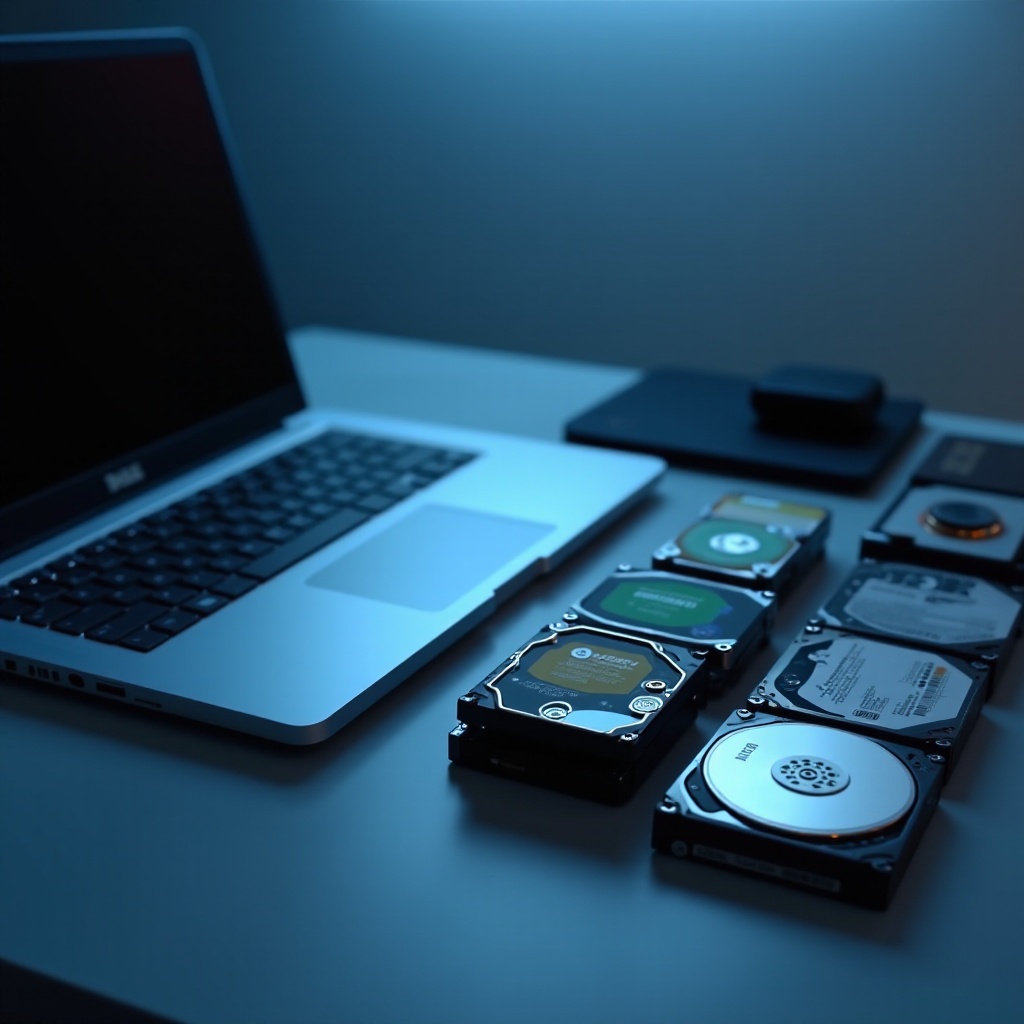
Wskazówki dotyczące Instalacji i Kompatybilności
Uaktualnienie do nowego dysku wymaga starannej instalacji i upewnienia się, że jest kompatybilny z modelem Dell XPS.
Sprawdzanie Kompatybilności z Twoim Dell XPS
Przejrzyj specyfikacje modelu Dell XPS, aby potwierdzić formę i interfejs twojego pożądanego dysku. Zwykle laptopy wymagają dysku 2,5-calowego.
Podstawowy Przewodnik Instalacji
-
Twórz Kopię Zapasową Danych: Zawsze upewnij się, że najważniejsze pliki mają kopię zapasową przed instalacją. 2. Wyłącz Laptopa: Odłącz i wyjmij baterię dla dodatkowego bezpieczeństwa. 3. Uzyskaj Dostęp do Wnęki na Dysk: Zlokalizuj i usuń śruby, aby uzyskać dostęp do wnęki na dysk. 4. Zainstaluj Dysk: Ostrożnie zmień istniejący dysk na nowy. 5. Skręć i Uruchom: Skręć panele, ponownie podłącz baterię i uruchom system.
Rozwiązywanie Typowych Problemów z Instalacją
-
Dysk Nierozpoznawany: Upewnij się, że połączenia są bezpieczne i sprawdź ustawienia BIOS. – Problemy z Transferem Danych: Zweryfikuj połączenia i sprawdź przewody danych pod kątem uszkodzeń. Wykonanie tych kroków zapewnia udaną instalację. Po uaktualnieniu, zwiększenie wydajności systemu odblokowuje pełny potencjał nowego dysku.
Ulepszanie Wydajności po Instalacji
Instalacja nowego dysku znacząco poprawi wydajność twojego Dell XPS. Właściwa optymalizacja zapewnia, że w pełni skorzystasz z tego uaktualnienia.
Poprawki Systemowe dla Maksymalizacji Prędkości
-
Włącz TRIM na SSD: Pomaga utrzymać prędkość poprzez efektywne zarządzanie usuwaniem danych. 2. Aktualizuj Sterowniki i Firmware: Utrzymywanie aktualnego oprogramowania zapewnia optymalną wydajność i ochronę.
Wskazówki dotyczące Utrzymania Trwałości
-
Regularne Czyszczenie Danych: Okresowo usuwaj niepotrzebne pliki, aby zwolnić miejsce. – Monitoruj Zdrowie Dysku: Korzystaj z narzędzi takich jak CrystalDiskInfo do monitorowania zdrowia dysku i zapobiegania awariom. Dzięki tym wskazówkom twój Dell XPS będzie działać płynnie, wykorzystując możliwości nowego dysku.
Wnioski
Podsumowując, wybór odpowiedniego dysku twardego dla Dell XPS wymaga zrozumienia typów dysków, analizy kluczowych czynników i zanurzenia się w swoich osobistych wymaganiach. Dzięki najlepszym poleceniom i kompleksowym informacjom o instalacji, jesteś gotowy do skutecznego uaktualnienia systemu. Poprawki ustawień po instalacji odblokowują lepszą wydajność, przejrzystość ukazującą wartość nowego dysku.
Najczęściej Zadawane Pytania
Jak mogę sprawdzić, czy dysk twardy jest kompatybilny z moim Dell XPS?
Przejrzyj specyfikacje swojego laptopa w instrukcji lub na stronie internetowej producenta, aby zweryfikować rozmiar dysku i typ połączenia.
Jakie są różnice w wydajności między dyskami SSD a HDD w laptopach Dell XPS?
Dyski SSD oferują znacznie szybsze prędkości odczytu i zapisu w porównaniu do HDD, co skutkuje szybszym uruchamianiem systemu i większymi możliwościami wielozadaniowości.
Czy konieczne jest tworzenie kopii zapasowej danych przed wymianą dysku twardego?
Tak, tworzenie kopii zapasowej danych zapobiega ich utracie podczas procesu wymiany i zapewnia możliwość przywrócenia plików po jej zakończeniu.