Wprowadzenie
Ulepszenie laptopa za pomocą dysku SSD (Solid State Drive) może znacznie zwiększyć wydajność, oferując szybsze czasy ładowania, zwiększoną niezawodność i lepszą efektywność energetyczną. Ten przewodnik omawia zalety SSD, wskazuje, na co zwrócić uwagę przed zakupem, i zawiera instrukcje krok po kroku dotyczące instalacji, pomagając podjąć świadomą decyzję.
Zrozumienie podstaw SSD
Czym jest SSD?
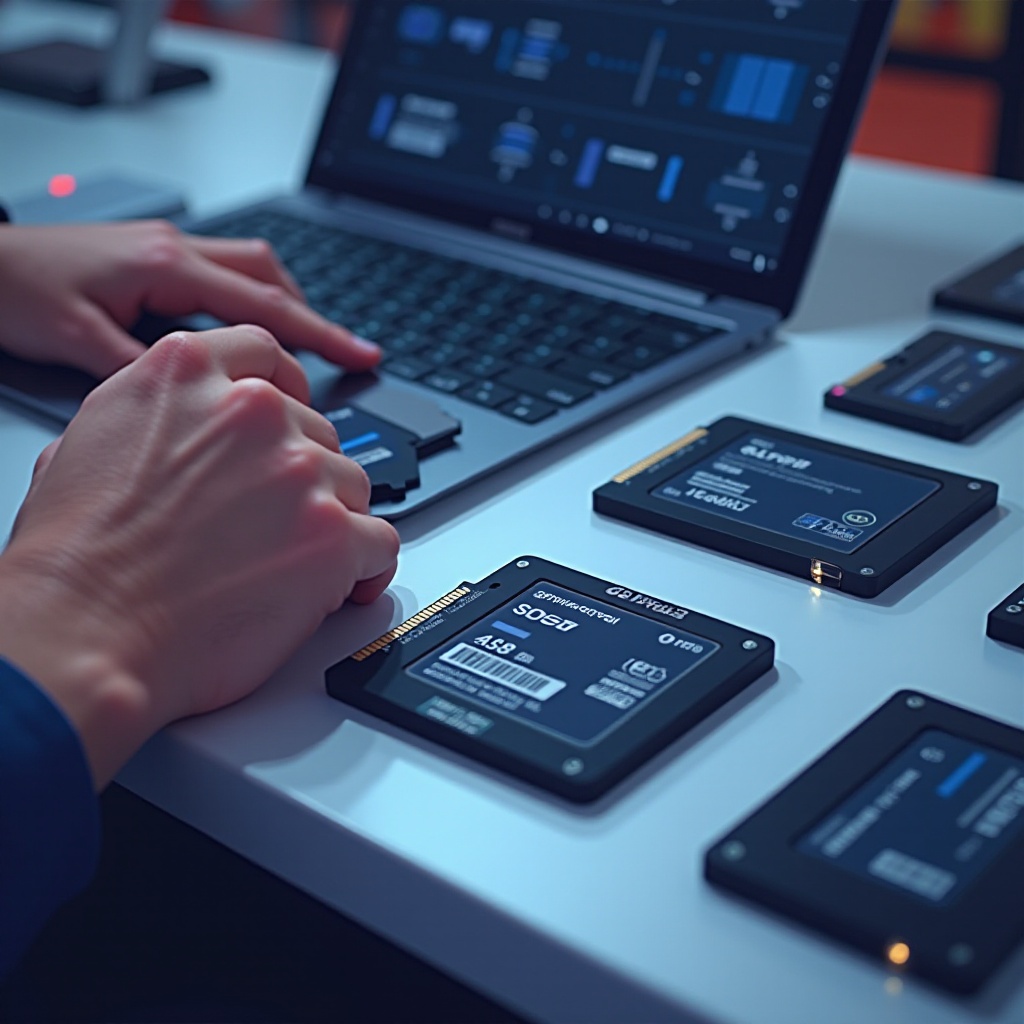
Solid State Drive (SSD) wykorzystuje pamięć flash opartą na NAND do przechowywania danych, oferując szybszą alternatywę dla konwencjonalnych dysków twardych (HDD), które opierają się na wirujących dyskach i mechanicznych komponentach. Brak ruchomych części to właśnie to, co umożliwia SSD-om dostarczanie lepszej prędkości, trwałości i wydajności.
SSDy vs. HDDy: Główne różnice
SSDy wyróżniają się szybkością dzięki brakowi mechanicznych komponentów, co pozwala na szybki dostęp do danych w porównaniu do HDDów. To prowadzi do krótszych czasów uruchamiania i szybszych transferów plików, a także większej trwałości fizycznej, ponieważ SSDy są mniej podatne na uszkodzenia w wyniku uderzeń fizycznych.
Zwiększenie prędkości i niezawodności laptopów sprawia, że SSDy są popularnym wyborem do ulepszania wydajności. Gdy przechodzimy do korzyści, jakie niosą ze sobą SSDy, zobaczysz, dlaczego warto zainwestować w ulepszenie.
Zalety ulepszenia laptopa do SSD
Zwiększona wydajność i prędkość
- Szybsze czasy uruchamiania: SSDy znacznie skracają czasy uruchamiania w porównaniu do HDDów, przyspieszając ożywienie laptopa w kilka sekund.
- Szybkie obsługiwanie oprogramowania: Szybkie ładowanie aplikacji zwiększa produktywność, usprawniając przepływ pracy.
Trwałość i niezawodność
- Odporność na wstrząsy: SSDy lepiej radzą sobie z wstrząsami fizycznymi niż HDDy dzięki swojej konstrukcji oparty o solid state.
- Integralność danych: Zachowanie integralności danych nawet przy nagłym ruchu to mocna strona SSD.
Efektywność energetyczna i poprawa żywotności baterii
- Zmniejszone zużycie energii: SSDy zużywają mniej energii, wydłużając czas pracy na baterii i generując mniej ciepła.
- Przyjazne dla środowiska działania: Niższe zużycie energii przekłada się na bardziej ekologiczne ślady energetyczne.
Te zalety związane z prędkością, niezawodnością i wydajnością sprawiają, że SSDy są niezbędne dla współczesnych laptopów. Teraz przyjrzyjmy się głównym czynnikom, które należy wziąć pod uwagę podczas planowania zakupu SSD.
Kluczowe czynniki do rozważenia przy zakupie SSD
Pojemność przechowywania i potrzeby użytkownika
Oceń swoje potrzeby w zakresie przechowywania. Podstawowi użytkownicy mogą uznać, że 256GB SSD jest wystarczające do dokumentów i przeglądania, podczas gdy gracze lub profesjonaliści mogą potrzebować 1TB lub więcej.
SATA vs. NVMe SSD: Zrozumienie opcji
- SATA SSD: Bardziej przystępne cenowo i wystarczające do większości zadań.
- NVMe SSD: Oferują lepsze prędkości i są idealne do wymagających aplikacji, takich jak gry.
Rozważania dotyczące ceny
Istnieją przystępne cenowo opcje zarówno dla NVMe, jak i SATA SSD, chociaż różnią się znacząco. Zrównoważ swój budżet z potrzebami wydajności, aby znaleźć najlepszą opcję.
Gdy posiadasz tę wiedzę, wybór SSD staje się prostszy. Przyjrzymy się teraz najlepszym opcjom dostępnym w 2024 roku dla różnych użytkowników.
Najlepsze marki i modele SSD w 2024 roku
Przegląd wiodących producentów
Znaną renomą cieszą się tacy producenci, jak Samsung, Crucial i Western Digital, oferując solidne, niezawodne SSD w różnych przedziałach cenowych.
Znaczące modele i ich cechy
- Samsung 970 EVO Plus: Oferuje wysoką wydajność, co czyni go wyróżniającą się opcją NVMe.
- Crucial MX500: Równoważy koszty i wydajność, stanowiąc najlepszy wybór dla użytkowników o ograniczonym budżecie szukających niezawodności.
Posiadając te informacje, możesz zidentyfikować odpowiedni SSD dla swoich potrzeb. Teraz przygotuj się do procesu instalacji.
Instrukcja instalacji SSD w laptopach
Przygotowanie laptopa do instalacji
- Tworzenie kopii zapasowej danych: Zapisz ważne pliki, aby uniknąć ich utraty.
- Zebranie niezbędnych narzędzi: Przygotuj śrubokręt i SSD.
Proces instalacji krok po kroku
- Wyłącz i odłącz: Zawsze upewnij się, że laptop jest wyłączony i odłączony przed rozpoczęciem.
- Dostęp do zatoki napędu: Odkręć i otwórz panel dostępu laptopa.
- Usuń istniejący dysk: Ostrożnie odłącz i wyjmij stary dysk.
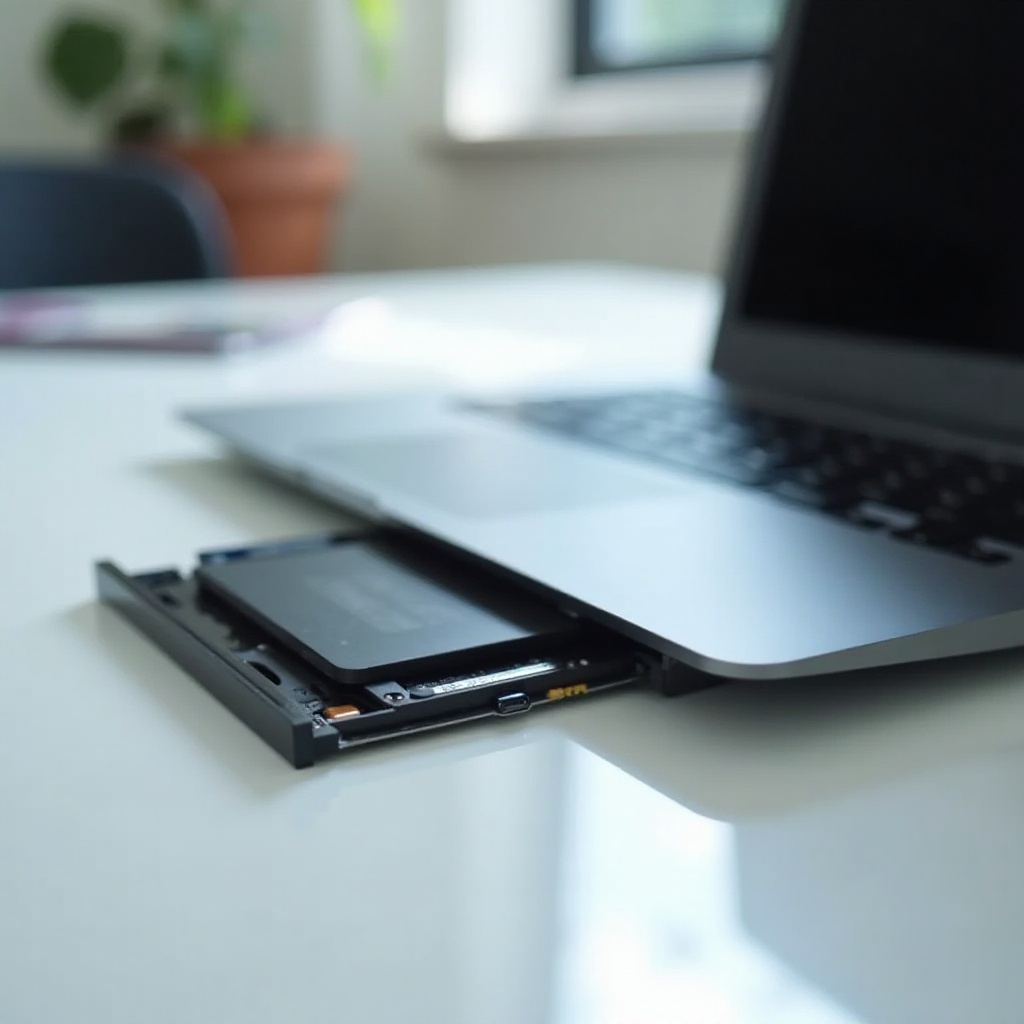
- Zainstaluj nowy SSD: Zamocuj SSD w zatoce, zapewniając pewne połączenie.
- Złóż ponownie laptopa: Zamknij panel i zabezpiecz go za pomocą tych samych śrub.
Przestrzegając tego prostego procesu, ulepszasz swojego laptopa, aby wykorzystać pełny potencjał SSD. Prawidłowa konserwacja zapewni utrzymanie wydajności.
Porady dotyczące konserwacji i optymalizacji SSD
Najlepsze praktyki maksymalizacji żywotności SSD
Bądź na bieżąco z aktualizacjami oprogramowania układowego i upewnij się, że obsługa TRIM jest włączona w systemie, aby zoptymalizować wydajność SSD. Unikaj przepełnienia dysku, aby zachować jego prędkość i wydajność.
Działanie zgodnie z tymi strategiami konserwacji zagwarantuje długotrwałą wydajność SSD. W podsumowaniu, ulepszanie do SSD redefiniuje doświadczenie z laptopem.
Podsumowanie
Ulepszanie wewnętrznego dysku twardego do SSD odblokowuje nowy poziom wydajności, radykalnie poprawiając prędkość i efektywność, jednocześnie zwiększając żywotność baterii. Dzięki odpowiedniemu SSD i prawidłowej instalacji użytkownicy mogą cieszyć się płynną wydajnością komputera i wydłużoną żywotnością laptopa. Zrób krok i doświadcz transformacyjnego wpływu SSD.
Często Zadawane Pytania
Czy każdy laptop można zaktualizować do SSD?
Większość nowoczesnych laptopów może być wyposażona w SSD, ale ważne jest, aby sprawdzić, czy twoje urządzenie jest kompatybilne z SATA lub NVMe.
Ile pamięci potrzebuję na SSD dla optymalnej wydajności?
Dla użytkowników okazjonalnych 256GB może wystarczyć, ale gracze i profesjonaliści często potrzebują co najmniej 512GB do 1TB do bardziej intensywnych aplikacji.
Jakie są oznaki, że mój SSD wymaga wymiany?
Oznaki obejmują częste awarie systemu, wolne operacje odczytu/zapisu oraz wszelkie oznaki uszkodzeń fizycznych lub awarii elektroniki.