บทนำ
ทีวีของคุณมักใช้พอร์ต HDMI หมดเร็วมาก เครื่องเกมคอนโซล กล่องสตรีมมิง เครื่องเล่นบลูเรย์ และซาวด์บาร์อาจใช้พอร์ตจนเกลี้ยง คุณไม่จำเป็นต้องซื้อทีวีใหม่เพื่อแก้ปัญหานี้ คุณสามารถเพิ่มพอร์ต HDMI ได้ภายในไม่กี่นาทีหากเลือกอุปกรณ์ที่เหมาะสม
คู่มือนี้จะแสดงวิธีขยายพอร์ต HDMI ที่ดีที่สุด: สวิตช์ เอวีรีซีฟเวอร์ อุปกรณ์เมทริกซ์ และตัวแยกเสียง eARC คุณจะได้เรียนรู้ว่าแต่ละตัวทำอะไร เหมาะกับใคร วิธีตั้งค่า และวิธีหลีกเลี่ยงหลุมพรางทั่วไป เรายังครอบคลุมวิธีคงการทำงานของ 4K/120, HDR, VRR และ Dolby Atmos สุดท้าย เรามีตัวอย่างการจัดวางสำหรับทีวี LG, Samsung และ Sony พร้อมเช็กลิสต์การซื้อแบบรวดเร็ว
มาเริ่มจากคำตอบที่เร็วที่สุด แล้วค่อยลงลึกเพื่อให้คุณเลือกแนวทางที่เรียบง่ายและเชื่อถือได้ที่สุดสำหรับห้องของคุณ
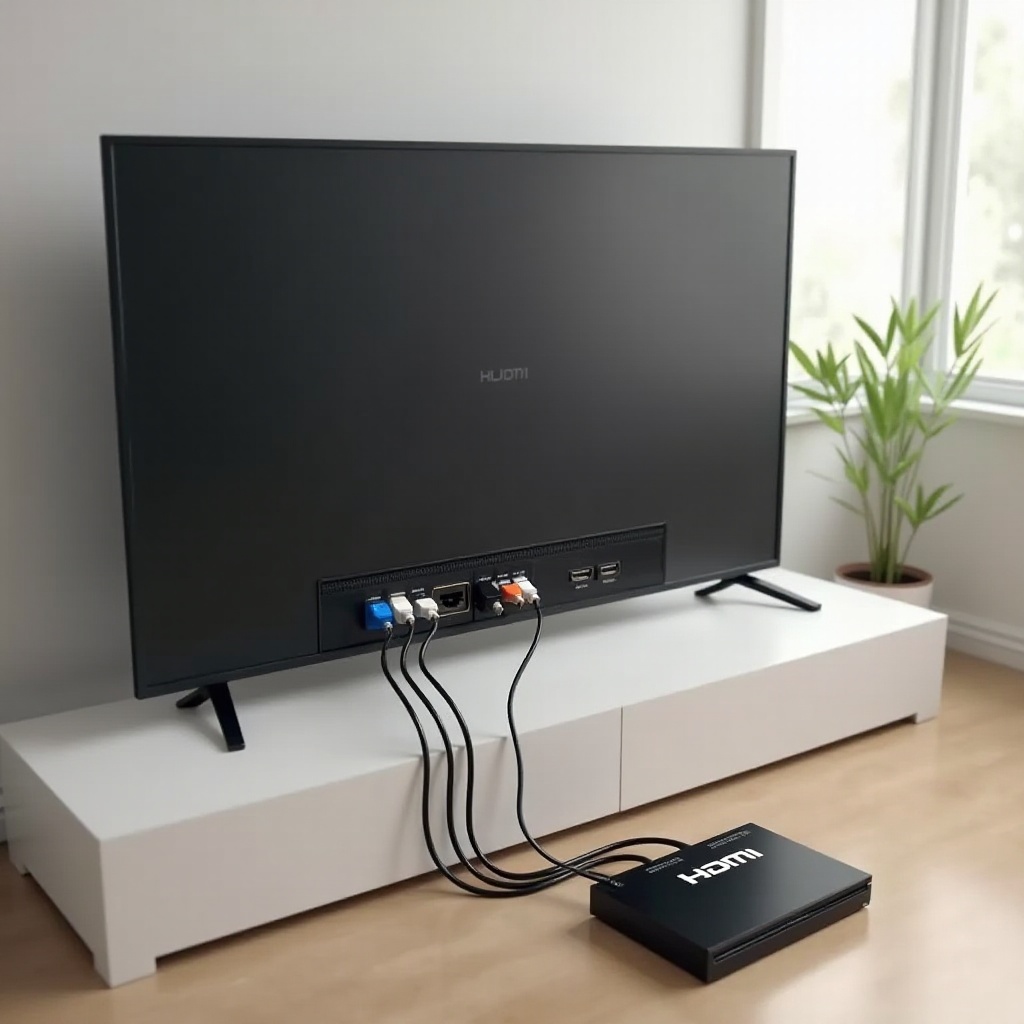
คำตอบด่วน: วิธีเพิ่มพอร์ต HDMI ที่เร็วที่สุด
หากต้องการทางลัดที่ได้ผล เลือกหนึ่งในนี้:
- สวิตช์ HDMI: เพิ่มอินพุตให้พอร์ต HDMI ของทีวีหนึ่งพอร์ต เหมาะกับคนส่วนใหญ่ เลือกสวิตช์ 48 Gbps Ultra High Speed หากต้องการ 4K/120 หรือ VRR
- เอวีรีซีฟเวอร์ (AVR): ฮับศูนย์กลางสำหรับแหล่งสัญญาณทั้งหมดและลำโพง เพิ่มพอร์ต HDMI จำนวนมากและยกระดับเสียง ราคาแพงกว่าและตัวใหญ่กว่า
- ตัวแยกเสียง eARC: รักษาการเชื่อมต่อซาวด์บาร์หรือ AVR ผ่าน eARC และปลดพอร์ต HDMI ของทีวีโดยย้ายงานเสียงออกจากพอร์ตนั้น เยี่ยมมากเมื่อพอร์ต eARC กินพอร์ตสำคัญไป
- เมทริกซ์ HDMI: ส่งสัญญาณจากหลายแหล่งไปยังหลายจอ เหมาะกับสองจอหรือโปรเจ็กเตอร์คู่กับทีวี เกินความจำเป็นสำหรับการใช้จอเดียว
ต้องการถูกและง่าย ให้เลือกสวิตช์ ต้องการเสียงที่ดีกว่าและฮับที่ใช้รีโมตเดียว ให้เลือก AVR ตอนนี้ ตรวจสอบทีวีของคุณเพื่อจะได้ไม่ซื้อฟีเจอร์ที่ใช้ไม่ได้
ตรวจสอบพอร์ตและความสามารถของทีวีของคุณ: HDMI 2.1, eARC และแบนด์วิดท์
ก่อนซื้ออะไรก็ตาม ตรวจสอบว่าทีวีของคุณรองรับอะไรบ้าง:
- มีพอร์ต HDMI กี่พอร์ต และพอร์ตไหนเป็น HDMI 2.1? ทีวีหลายรุ่นมีพอร์ต 2.1 ตั้งแต่หนึ่งถึงสี่พอร์ต HDMI 2.1 รองรับ 4K/120 และ VRR ในรุ่นที่รองรับ
- พอร์ตไหนมี eARC หรือ ARC? eARC ส่งเสียงแบบไม่บีบอัด (เช่น Dolby TrueHD Atmos) จากทีวีไปซาวด์บาร์หรือ AVR ส่วน ARC รองรับเสียงแบบบีบอัดเท่านั้น
- ทีวีของคุณมีการตั้งค่าแบบ Enhanced หรือ Input Signal Plus ต่อพอร์ตหรือไม่? เปิดใช้งานเพื่อรองรับ HDR และโหมดแบนด์วิดท์สูง
รู้จักแหล่งสัญญาณของคุณ:
– คอนโซล (PS5, Xbox Series X) และพีซีประสิทธิภาพสูงอาจต้องการ 4K/120 และ VRR
– อุปกรณ์สตรีมมิงและเครื่องเล่นบลูเรย์ต้องการ HDR และความเข้ากันได้กับ HDCP 2.3
– ซาวด์บาร์มักพึ่งพาพอร์ต eARC ของทีวี ซึ่งใช้พอร์ต HDMI ไปหนึ่งช่อง
เมื่อรู้จุดคอขวดแล้ว คุณก็เลือกเส้นทางขยายที่เหมาะสมได้ ตัวเลือกที่เรียบง่ายที่สุดสำหรับบ้านส่วนใหญ่คือสวิตช์ HDMI
ตัวเลือกที่ 1: สวิตช์ HDMI — เพิ่มอินพุตโดยไม่ต้องเปลี่ยนทีวี
สวิตช์ HDMI รับสัญญาณเข้าได้หลายช่องและส่งออกหนึ่งช่องไปยังทีวีของคุณ เป็นวิธีที่ง่ายและถูกที่สุดในการเพิ่มพอร์ต HDMI ให้ทีวี โดยยังใช้หน้าจอเดิม
สิ่งที่ควรมองหา:
– แบนด์วิดท์: สำหรับ 4K/120 หรือ 8K เลือกสวิตช์ HDMI 2.1 แบบ 48 Gbps ที่รองรับ FRL, VRR และ ALLM
– รูปแบบ HDR: ตรวจสอบให้รองรับ HDR10, HDR10+, HLG และ Dolby Vision หากคุณใช้งาน
– HDCP และ EDID: มองหา HDCP 2.3 และการจัดการ EDID เพื่อลดปัญหาแฮนด์เชค
– พลังงาน: ควรเลือกสวิตช์ที่มีแหล่งจ่ายไฟภายนอก มีความเสถียรกว่าแบบพาสซีฟ
– การสลับอัตโนมัติและรีโมต: การสลับอินพุตอัตโนมัติช่วยได้มาก รีโมตหรือปุ่มที่ด้านหน้าก็มีประโยชน์
– การส่งผ่าน CEC: มีประโยชน์หากต้องการใช้รีโมตทีวีควบคุมอุปกรณ์ แต่บางครั้งทำให้เกิดความขัดแย้ง ตรวจสอบว่าสามารถปิด CEC ได้เมื่อจำเป็น
ข้อดี:
– ราคาต่ำ
– ขนาดเล็ก
– ติดตั้งง่าย
ข้อเสีย:
– สวิตช์ราคาถูกบางตัวทำให้ HDR, 4K/120 หรือ VRR หายไป
– CEC อาจทำงานแปลก ๆ เมื่อผ่านสวิตช์
– มีอุปกรณ์เพิ่มที่ต้องจ่ายไฟและจัดการ
หากคุณไม่ได้เล่นเกมที่ 120 Hz หรือใช้ VRR สวิตช์ 18 Gbps (4K/60 HDR) ที่ดีเพียงพอแล้ว เกมเมอร์และผู้ใช้พีซีควรเลือกสวิตช์ 48 Gbps ที่ผ่านการรับรองและใช้สาย HDMI Ultra High Speed ที่ผ่านการรับรอง หากต้องการอัปเกรดเสียงและทำให้การควบคุมง่ายขึ้น พิจารณา AVR ต่อไป
ตัวเลือกที่ 2: เอวีรีซีฟเวอร์ — เพิ่มพอร์ตและอัปเกรดเสียงในคราวเดียว
เอวีรีซีฟเวอร์ทำหน้าที่เป็นฮับศูนย์กลาง คุณเสียบแหล่งสัญญาณทั้งหมดเข้า AVR แล้วต่อสาย HDMI เส้นเดียวจาก AVR ไปยังทีวี มันเพิ่มพอร์ตจำนวนมากและยกระดับเสียงด้วยลำโพงจริง เหมาะกับผู้ที่ต้องการพอร์ต HDMI เพิ่มและอัปเกรดเสียงครั้งใหญ่ในคราวเดียว
เหตุผลที่ควรเลือก AVR:
– อินพุต: มีพอร์ต HDMI 5 ถึง 7 พอร์ตหรือมากกว่านั้นในหลายรุ่น
– ฟีเจอร์วิดีโอ: บางรุ่นรองรับ 4K/120, VRR, ALLM และผ่านสัญญาณ HDR ได้บนหลายอินพุต
– เสียง: ถอดรหัส Dolby Atmos และ DTS:X ขับลำโพงสำหรับระบบเซอร์ราวด์เต็มรูปแบบ
– การควบคุม: ฮับเดียว รายการอินพุตเดียว มักจัดการได้ง่ายกว่า
สิ่งที่ต้องตรวจสอบก่อนซื้อ:
– อินพุต HDMI 2.1: ให้แน่ใจว่ามีพอร์ตที่รองรับ 4K/120 เพียงพอตามความต้องการ
– eARC บน AVR: ให้แอปบนทีวีส่งเสียงแบบไม่บีบอัดกลับไปยังรีซีฟเวอร์ได้
– เฟิร์มแวร์: ยืนยันว่ามีการแก้ปัญหาชิป HDMI 2.1 รุ่นแรก ๆ ในบางรุ่นแล้ว
– ขนาดและความร้อน: เผื่อพื้นที่และการระบายอากาศในตู้
หากคุณใช้ซาวด์บาร์อยู่แล้ว AVR อาจเกินความจำเป็น หากต้องการเสียงที่ดีกว่าและพอร์ต HDMI เพิ่มในคราวเดียว AVR คือทางออกระยะยาวที่สะอาดที่สุด หากคุณต้องขับมากกว่าหนึ่งจอ ให้ดูตัวเลือกเมทริกซ์และสปลิตเตอร์
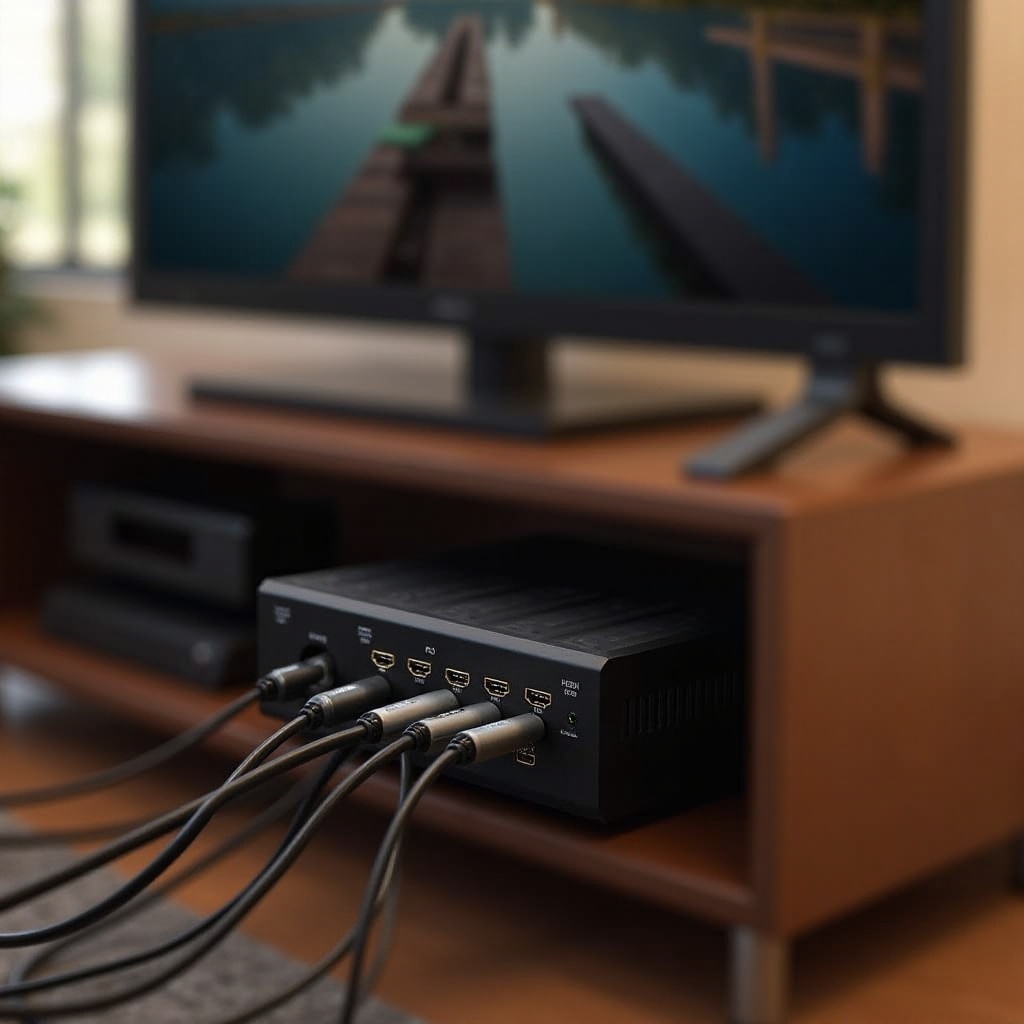
ตัวเลือกที่ 3: เมทริกซ์และสปลิตเตอร์ HDMI — เมื่อไหร่ควรใช้ และเมื่อไหร่ไม่ควร
สปลิตเตอร์รับสัญญาณจากแหล่งเดียวแล้วทำสำเนาไปยังสองจอ ส่วนสวิตช์เมทริกซ์ให้คุณเลือกได้ว่าแหล่งใดจากหลายแหล่งจะไปยังจอใดจากหลายจอ อุปกรณ์เหล่านี้แก้ปัญหาหลายจอ ไม่ใช่การขาดพอร์ตอินพุตในทีวีเครื่องเดียว
กรณีใช้งาน:
– สปลิตเตอร์: ส่งเครื่องเกมไปยังทีวีและการ์ดแคปเจอร์ หรือฉายภาพเดียวกันทั้งทีวีและโปรเจ็กเตอร์
– เมทริกซ์: ส่งสัญญาณจากหลายแหล่งไปยังสองจอ เช่น ทีวีห้องนั่งเล่นและโปรเจ็กเตอร์ในห้องเดียวกัน
ข้อควรระวัง:
– สปลิตเตอร์ไม่ได้เพิ่มอินพุต มันคัดลอกอินพุตเดียวเท่านั้น หากต้องการอินพุตมากขึ้น คุณยังคงต้องใช้สวิตช์หรือ AVR
– ทั้งสายโซ่มักทำงานตามข้อจำกัดต่ำสุดร่วมกัน จอ 1080p อาจบังคับให้แหล่งสัญญาณ 4K ลดความละเอียด หากการจัดการ EDID ไม่ดี
– HDR แบนด์วิดท์สูง, 4K/120 และ VRR ต้องใช้อุปกรณ์เมทริกซ์เกรดพรีเมียม หลายรุ่นราคาประหยัดไม่สามารถจัดการได้อย่างเสถียร
เลือกเมทริกซ์ก็ต่อเมื่อคุณต้องการการจัดเส้นทางหลายจอจริง ๆ สำหรับบ้านที่ใช้ทีวีจอเดียว สวิตช์หรือ AVR จะง่ายและเสถียรกว่า หากพอร์ต eARC เป็นจุดอั้น ตัวแยก eARC สามารถปลดพอร์ตได้โดยไม่ต้องเปลี่ยนแผนการแสดงผล
ตัวเลือกที่ 4: ตัวแยกเสียง eARC หรือ ARC — รักษาคุณภาพเสียงพร้อมปลดพอร์ต
พอร์ต eARC ของทีวีมีค่ามาก มันส่งเสียงจากแอปบนทีวีไปยังซาวด์บาร์หรือ AVR แต่ก็ใช้พอร์ต HDMI ที่มีค่าหนึ่งช่องไปด้วย ตัวแยก eARC สามารถปลดพอร์ต eARC ได้พร้อมคงคุณภาพเสียง
วิธีทำงาน:
– ตัวแยกเชื่อมต่อกับพอร์ต eARC ของทีวี
– มันส่งผ่านเสียงแบนด์วิดท์เต็ม (เช่น Dolby TrueHD Atmos) ไปยังซาวด์บาร์หรือ AVR ผ่าน HDMI
– มันมีอินพุต HDMI เพิ่มเติมหรือส่งวิดีโอกลับไปยังทีวี ช่วยปลดหรือรวมพอร์ต
ควรใช้เมื่อ:
– คุณมีซาวด์บาร์ต่ออยู่กับพอร์ต eARC ของทีวีและต้องการพอร์ตทีวีเพิ่มอีกหนึ่งช่อง
– คุณต้องการคงการสตรีมจากแอปทีวีพร้อม Atmos แบบไม่บีบอัด ในขณะเดียวกันก็เพิ่มอุปกรณ์
สิ่งที่ต้องตรวจสอบ:
– การรองรับ eARC และการส่งผ่าน Dolby TrueHD หรือ Atmos
– การส่งผ่าน 4K/120 และ HDR หากคุณส่งแหล่งสัญญาณผ่านอุปกรณ์นี้
– การรองรับ CEC และความสามารถในการปิดเมื่อจำเป็น
หากคุณแค่ต้องการเพิ่มอินพุต สวิตช์จะสะอาดกว่า หากพอร์ต eARC เป็นจุดอั้น ตัวแยกคือเครื่องมือที่ถูกต้อง เมื่อช้อยส์ชัดแล้ว มาคัดอุปกรณ์ที่เหมาะด้วยรายการตรวจสอบง่าย ๆ
เลือกอุปกรณ์ที่ถูกต้อง: ผังการตัดสินใจและเช็กลิสต์การซื้อ
ใช้โฟลว์การตัดสินใจแบบรวดเร็วนี้:
- มีเพียงจอเดียว ต้องการเพิ่มอินพุตอีก 1 ถึง 3 ช่อง ไม่เล่น 4K/120: ซื้อสวิตช์ HDMI 18 Gbps ที่ดี
- มีเพียงจอเดียว ต้องการ 4K/120 และ VRR สำหรับคอนโซลหรือพีซี: ซื้อสวิตช์ HDMI 2.1 แบบ 48 Gbps ที่ผ่านการรับรอง และใช้สาย Ultra High Speed
- ต้องการอินพุตเพิ่มและเสียงที่ดีกว่าพร้อมลำโพง: ซื้อ AVR ที่มีอินพุต HDMI 2.1 เพียงพอและมี eARC
- มีสองจอหรือเวิร์กโฟลว์การจับภาพ: พิจารณาเมทริกซ์หรือสปลิตเตอร์ที่มีการควบคุม EDID
- ต้องคงซาวด์บาร์บน eARC แต่ต้องปลดพอร์ต: ใช้ตัวแยกเสียง eARC
เช็กลิสต์การซื้อ:
– แบนด์วิดท์และฟีเจอร์: 4K/60 เทียบกับ 4K/120, รูปแบบ HDR, VRR, ALLM
– HDCP 2.3 และ EDID: จำเป็นสำหรับแหล่งสัญญาณยุคใหม่
– พลังงานและงานประกอบ: ควรมีแหล่งจ่ายไฟภายนอก โครงตัวถังโลหะจะดีกว่า
– อัปเดตเฟิร์มแวร์: ผู้ผลิตมีการแก้ไขและอัปเดต
– สาย: ใช้สาย HDMI Ultra High Speed ที่ผ่านการรับรองสำหรับลิงก์ 4K/120 ใด ๆ
เมื่อมีอุปกรณ์ที่เหมาะ การตั้งค่าก็ตรงไปตรงมา ทำตามขั้นตอนด้านล่างเพื่อให้ระบบสะอาดและเสถียร
ตั้งค่าทีละขั้น: เชื่อมต่อ ตั้งค่า และทดสอบ
ทำตามขั้นตอนเหล่านี้เพื่อการติดตั้งที่สะอาดและเป็นระเบียบ:
1) วางแผนผังการเชื่อมต่อ
– รายการแหล่งสัญญาณของคุณและระบุว่าตัวไหนต้องการ 4K/120, HDR หรือ Atmos
– กันพอร์ต eARC ของทีวีไว้สำหรับอุปกรณ์เสียงเมื่อจำเป็น
– ตัดสินใจว่าต้องการการสลับอัตโนมัติหรือควบคุมแบบแมนนวล
2) เชื่อมต่ออุปกรณ์
– เชื่อมต่อแหล่งสัญญาณเข้ากับสวิตช์ AVR หรือเมทริกซ์ ใช้สาย HDMI Ultra High Speed ที่ผ่านการรับรองและสั้นสำหรับอุปกรณ์ 4K/120
– เชื่อมต่อ HDMI out ของอุปกรณ์ไปยังพอร์ตแบนด์วิดท์สูงของทีวี (มักระบุเป็น HDMI 2.1 หรือ 4K/120)
– หากใช้ซาวด์บาร์ ให้ต่อเข้าพอร์ต eARC ของทีวี หากใช้ AVR ให้ต่อ HDMI out (eARC) ของ AVR ไปยังพอร์ต eARC ของทีวี
3) ตั้งค่าทีวี
– เปิดใช้งานโหมด Enhanced HDMI, Input Signal Plus หรือ Deep Color บนพอร์ตที่ใช้
– เปิด eARC ในการตั้งค่าเสียงของทีวีหากใช้ซาวด์บาร์หรือ AVR
– ปิดโหมดประหยัดพลังงานที่อาจตัดไฟชิป HDMI ระหว่างสแตนด์บาย
4) ตั้งค่าแหล่งสัญญาณ
– บน PS5, Xbox หรือพีซี ตั้งค่าเป็นความละเอียด 4K, 120 Hz, VRR และ HDR ตามต้องการ
– สำหรับเครื่องเล่นบลูเรย์หรือสตรีมมิง เปิด HDR และตั้งค่าเสียงเป็นบิตสตรีมเพื่อใช้ Atmos
– บนพีซี ตั้งค่า RGB หรือ 4:4:4 สำหรับงานเดสก์ท็อป; ใช้ 4:2:2 หรือ 4:2:0 เมื่อแบนด์วิดท์ตึง
5) ทดสอบแต่ละแหล่ง
– ตรวจสอบความละเอียด อัตรารีเฟรช รูปแบบ HDR และรูปแบบเสียงบนหน้าข้อมูลของทีวีหรือจอ AVR
– รันเกมหรือคลิป HDR สั้น ๆ เพื่อยืนยันความลื่นไหลและสีสัน
– ตรวจสอบการควบคุม CEC หากคุณใช้; ยืนยันว่าอุปกรณ์ที่ถูกต้องตื่นและสลับอินพุตถูกต้อง
6) ติดป้ายและเก็บสายให้เรียบร้อย
– เปลี่ยนชื่ออินพุตบนทีวีเพื่อให้รู้ว่าแต่ละช่องคืออะไร
– ใช้สายรัดและปลั๊กรางพร้อมกันไฟกระชาก
– ให้ตัวอะแดปเตอร์ไฟมีช่องระบายอากาศ หลีกเลี่ยงการมัดรวมแน่น
7) ปรับแต่งการควบคุมและความสะดวก
– กำหนดปุ่มของรีโมตสากลหรือเซ็ตอัปการควบคุมผ่านแอป
– ตัดสินใจว่าให้อุปกรณ์ใดเป็นเจ้าของการควบคุม CEC; ปิด CEC บนอุปกรณ์อื่นหากพบความขัดแย้ง
หากอุปกรณ์ใดไม่ผ่านการทดสอบ ให้ไปยังขั้นตอนแก้ปัญหาด้านล่าง แก้ทั้งสายโซ่ตอนนี้เพื่อการใช้งานที่ไร้ปัญหาในภายหลัง
การแก้ปัญหา: ไม่มีสัญญาณ แฮนด์เชค HDR หรือปัญหา 120 Hz
ปัญหา HDMI ส่วนใหญ่มาจากแบนด์วิดท์, EDID หรือความขัดแย้งด้านการควบคุม แก้ได้เร็วด้วยขั้นตอนเหล่านี้:
- ไม่มีสัญญาณหรือภาพกะพริบ:
- ปิดเปิดใหม่ตามลำดับ: ทีวีก่อน จากนั้นสวิตช์หรือ AVR แล้วจึงแหล่งสัญญาณ
- ลองใช้สายที่สั้นลงในช่วงที่ยาวที่สุด
- แทนที่สาย HDMI ที่ไม่ผ่านการรับรองใด ๆ ด้วยสาย Ultra High Speed ที่ผ่านการรับรอง
-
ต่อแหล่งสัญญาณเข้าทีวีโดยตรงเพื่อแยกหาลิงก์ที่มีปัญหา
-
HDR หรือ 120 Hz ไม่ทำงาน:
- เปิดโหมด Enhanced HDMI หรือ Deep Color บนพอร์ตนั้นของทีวี
- บนคอนโซลหรือพีซี ตั้งเอาต์พุตเป็น 4K/120 หรือใช้โครมาต่ำลงหากแบนด์วิดท์ตึง (4:2:2 หรือ 4:2:0)
- ตรวจสอบว่าสวิตช์หรือ AVR รองรับ 48 Gbps หากคุณต้องการ 4K/120
-
ปิดการบังคับ Dolby Vision บนแหล่งสัญญาณ หากสายโซ่ของคุณไม่รองรับตั้งแต่ต้นจนจบ
-
เสียงหลุดหรือไม่มี Atmos:
- เปิด eARC ทั้งบนทีวีและซาวด์บาร์หรือ AVR
- ตั้งค่าเสียงของแหล่งสัญญาณเป็นบิตสตรีม; ปิด PCM เมื่อต้องการ
- ใช้แอปที่รองรับเสียงแบบไม่สูญเสียบนทีวีหรืออุปกรณ์แหล่งสัญญาณ
-
พิจารณาใช้ตัวแยก eARC หากพอร์ตของทีวีจำกัดการจัดวางของคุณ
-
อาการ CEC แปลก ๆ (สลับอินพุตหรือเปิดเครื่องเอง):
- ปิด CEC บนอุปกรณ์หนึ่งหรือมากกว่าเพื่อหาตัวปัญหา
- ใช้การสลับอินพุตแบบแมนนวลด้วยรีโมตของสวิตช์หรือ AVR
-
ตั้งค่าไม่ให้ทีวีสลับอัตโนมัติเมื่อพบอุปกรณ์ใหม่
-
ข้อผิดพลาด HDCP หรือ EDID:
- อัปเดตเฟิร์มแวร์บนทีวี สวิตช์ AVR และแหล่งสัญญาณ
- ใช้สวิตช์หรือเมทริกซ์ที่มีพรีเซ็ต EDID; ลองใช้ EDID แบบ 4K/60 10‑บิต เพื่อทำให้สายโซ่ Dolby Vision เสถียร
- เปลี่ยนเอ็กซ์เทนเดอร์ HDMI หรือแผงปลั๊กติดผนังรุ่นเก่าที่จำกัดแบนด์วิดท์
ทำอย่างเป็นขั้นตอน: เปลี่ยนทีละอย่าง ทดสอบ แล้วค่อยไปขั้นต่อไป หากปัญหายังอยู่ ให้จดบันทึกสายโซ่การเชื่อมต่อของคุณและติดต่อผู้ผลิตอุปกรณ์ พร้อมแจ้งรุ่นและเวอร์ชันเฟิร์มแวร์อย่างละเอียด
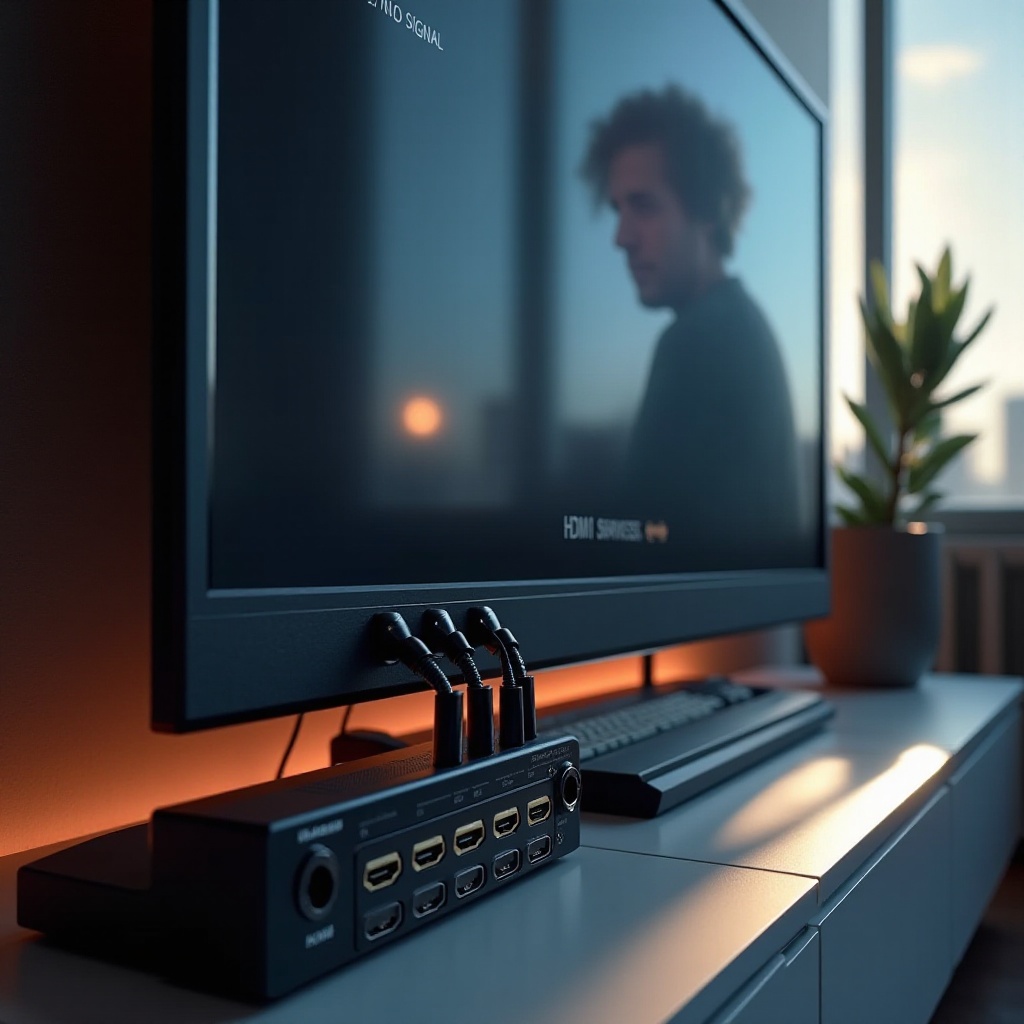
ตัวอย่างการจัดวางสำหรับทีวี LG, Samsung และ Sony
แต่ละยี่ห้อใช้คำระบุฟีเจอร์ต่างกัน นี่คือรูปแบบที่พบบ่อยและทิปสั้น ๆ
LG OLED หรือ QNED
– พอร์ต: หลายรุ่นมีพอร์ต HDMI 2.1 สองถึงสี่พอร์ต eARC มักอยู่ที่ HDMI 2
– ทิป: เปิด HDMI Deep Color ต่อพอร์ต เปิด Instant Game Response (ALLM) สำหรับคอนโซล Simplink คือ CEC ของ LG; ปิดหากพบการวนสลับอินพุต
– ตัวอย่าง: เครื่องเกม 2 เครื่อง + สตรีมเมอร์ + บลูเรย์ ต่อเข้ากับสวิตช์ HDMI 2.1 แบบ 4‑เข้า 1‑ออก เอาท์พุตสวิตช์ไปยัง HDMI 1 (2.1) ซาวด์บาร์ที่ HDMI 2 (eARC) คงไว้ซึ่ง 4K/120 และ Atmos
Samsung QLED หรือ Neo QLED
– พอร์ต: หลายรุ่นมีพอร์ต HDMI 2.1 อย่างน้อยหนึ่งพอร์ตขึ้นไป eARC มักอยู่ที่ HDMI 3 อาจมีกล่อง One Connect ภายนอกที่รวมพอร์ตทั้งหมด
– ทิป: เปิด Input Signal Plus เพื่อแบนด์วิดท์สูง Anynet+ คือ CEC ของ Samsung ใช้โหมดเกมเพื่อความหน่วงต่ำและ VRR
– ตัวอย่าง: ต่อ PS5 และ Xbox เข้าสวิตช์ 48 Gbps ต่อสวิตช์ไปยัง HDMI 4 (2.1) ซาวด์บาร์ต่อ HDMI 3 (eARC) สตรีมเมอร์ต่อ HDMI 1 บนทีวี
Sony Bravia OLED หรือ Mini‑LED
– พอร์ต: โดยมากมี HDMI 2.1 สองพอร์ต eARC มักอยู่ที่ HDMI 3 บางรุ่นแชร์แบนด์วิดท์ระหว่าง HDMI 3 และ 4
– ทิป: เปิด Enhanced Format (Dolby Vision) สำหรับ HDR Bravia Sync คือ CEC ของ Sony หากสวิตช์เป็นรุ่นเก่า ให้ให้ความสำคัญกับการต่อโดยตรงสำหรับคอนโซลที่ต้องการมากที่สุด
– ตัวอย่าง: ใช้ตัวแยก eARC หาก eARC กิน HDMI 3 และคุณต้องการพอร์ตเพิ่ม หรือย้ายแหล่งสัญญาณทั้งหมดเข้า AVR แล้วต่อสายเส้นเดียวไปยัง HDMI 3 (eARC)
ชุดโปรเจ็กเตอร์พร้อมทีวี
– ใช้เมทริกซ์ 2×2 เพื่อส่งแหล่งสัญญาณไปยังทั้งสองจอ ตั้งค่า EDID ให้ตรงกับข้อจำกัดของโปรเจ็กเตอร์ เพื่อไม่ให้ทีวีกำหนดโหมดที่สูงกว่าที่โปรเจ็กเตอร์รองรับ พิจารณาแยกเส้นทางเสียงผ่าน AVR เพื่อให้เสียงสม่ำเสมอ
ตรวจสอบคู่มือรุ่นเฉพาะของคุณเสมอสำหรับหมายเลขพอร์ตและการตั้งค่า เมื่อจัดผังเรียบร้อยแล้ว การเลือกอุปกรณ์เสริมไม่กี่อย่างจะช่วยล็อกความเสถียร
คำแนะนำเรื่องสายและอุปกรณ์เสริม
สายสำคัญมาก จุดเชื่อมที่อ่อนทำให้เกิดความล้มเหลวส่วนใหญ่
- สำหรับเส้นทาง 4K/120 หรือ VRR ใด ๆ ใช้สาย HDMI Ultra High Speed ที่ผ่านการรับรอง มองหาป้าย QR ที่ยืนยันการรับรอง
- พยายามใช้สายให้สั้นที่สุดเท่าที่ทำได้ สำหรับระยะไกล ใช้สาย HDMI แบบแอ็กทีฟหรือไฟเบอร์ที่รองรับ 48 Gbps
- จ่ายไฟให้สวิตช์ เมทริกซ์ หรือเอกซ์แทรกเตอร์ด้วยอะแดปเตอร์ที่ให้มา หลีกเลี่ยงอุปกรณ์ที่ใช้ไฟผ่าน USB หากมีอาการไฟตก
- ใช้ที่กันไฟกระชากกับอุปกรณ์ทั้งหมด ไฟที่นิ่งช่วยลดปัญหาแฮนด์เชคและภาพกะพริบ
- ติดป้ายทั้งสองด้านของแต่ละสาย จะช่วยประหยัดเวลาเมื่อคุณเพิ่มหรือสลับอุปกรณ์ในภายหลัง
ลงทุนกับสายและระบบไฟเพียงเล็กน้อยจะคุ้มค่า ด้วยระบบที่เสถียรและไร้ความหงุดหงิด
บทสรุป
คุณสามารถเพิ่มพอร์ต HDMI ให้ทีวีได้โดยไม่ต้องซื้อจอใหม่ สวิตช์ HDMI แบบง่าย ๆ แก้ปัญหาได้ในกรณีส่วนใหญ่ AVR เพิ่มพอร์ตและยกระดับเสียงในคราวเดียว เมทริกซ์ช่วยเมื่อคุณขับสองจอ ตัวแยก eARC ปลดพอร์ตในขณะที่ยังคง Atmos จากแอปทีวี
ตรวจสอบความต้องการ HDMI, eARC และแบนด์วิดท์ของทีวี จับคู่ตัวเลือกกับแหล่งสัญญาณของคุณ ใช้สายที่ผ่านการรับรองและตั้งค่าอินพุตทีวีเป็นโหมด Enhanced หากเจอปัญหา ให้แก้ทีละขั้น เมื่อมีแผนที่ถูกต้อง คุณจะคง 4K/120, HDR, VRR และ Atmos ไว้ได้ พร้อมพอร์ต HDMI ที่เพียงพอตามต้องการ
คำถามที่พบบ่อย
ฉันสามารถเพิ่มพอร์ต HDMI 2.1 ให้กับทีวีที่มีเพียง HDMI 2.0 ได้หรือไม่?
คุณไม่สามารถอัปเกรดพอร์ตของทีวีเองได้ แต่คุณสามารถเพิ่มอินพุต HDMI 2.1 ภายนอกได้ ใช้สวิตช์ HDMI 2.1 แบบ 48 Gbps เชื่อมต่อแหล่งสัญญาณที่ใช้แบนด์วิดท์สูงเข้ากับสวิตช์ แล้วต่อสวิตช์เข้ากับพอร์ตที่ดีที่สุดของทีวี คุณยังคงได้ 4K/120, VRR และ HDR หากทีวีรองรับบนพอร์ตนั้น หากทีวีสูงสุดที่ 4K/60 สวิตช์ 2.1 จะไม่บังคับให้เป็น 120 Hz เส้นทางการเชื่อมต่อจะทำงานตามขีดจำกัดของทีวี
ฉันต้องใช้สวิตช์ HDMI หรือ AV receiver สำหรับซาวนด์บาร์ที่มี eARC หรือไม่?
หากคุณพอใจกับซาวนด์บาร์ของคุณและต้องการเพียงช่องอินพุตเพิ่ม ให้ใช้สวิตช์ HDMI 2.1 พร้อมใช้ eARC ของทีวีเชื่อมต่อไปยังซาวนด์บาร์ หากพอร์ต eARC ทำให้ต้องเสียพอร์ต HDMI ที่มีค่าหนึ่งช่อง ให้พิจารณาใช้อุปกรณ์ eARC extractor เพื่อคืนพอร์ตนั้น เลือก AV receiver ก็ต่อเมื่อคุณต้องการชุดลำโพงแบบครบชุดและศูนย์กลางการเชื่อมต่อ AVR จะเข้ามาแทนซาวนด์บาร์และขยายจำนวนพอร์ต HDMI ได้ในขั้นตอนเดียว
สวิตช์ HDMI จะมีผลกับประสิทธิภาพการเล่นเกม 4K/120 หรือไม่?
สวิตช์ 48 Gbps ที่มีคุณภาพจะไม่เพิ่มความหน่วงอย่างมีนัยสำคัญ และจะส่งผ่าน 4K/120, VRR, ALLM และ HDR ได้ ปัญหามักเกิดจากสวิตช์และสายที่ราคาถูกหรือไม่ได้รับการรับรอง ใช้สาย Ultra High Speed HDMI ที่ได้รับการรับรอง รักษาเส้นทางการเชื่อมต่อให้สั้น หากเกมตกลงไปที่ 60 Hz หรือ HDR ใช้งานไม่ได้ ให้เปิดโหมด HDMI แบบปรับปรุงของทีวี อัปเดตเฟิร์มแวร์ และทดสอบด้วยการต่อโดยตรงเพื่อยืนยันว่าสวิตช์และสายสามารถรองรับแบนด์วิดท์ที่ต้องการได้