บทนำ
ทันทีที่พีซีของคุณมีไฟติดแต่ไม่แสดงภาพ คุณกำลังเจอกับกับดักคลาสสิก เมนบอร์ดได้รับไฟแต่ไม่ได้เริ่มทำงานจริง ไฟ LED ติด พัดลมอาจขยับ แต่ไม่มีอะไรเข้าสู่ POST คุณต้องมีแผนที่แยกไฟสแตนด์บายออกจากการเริ่มทำงานจริง คู่มือนี้ให้ขั้นตอนชัดเจนที่ใช้ได้ทั้งผู้ประกอบเครื่องที่บ้านและมืออาชีพไอที คุณจะตรวจข้อผิดพลาดพื้นฐานก่อน รีเซ็ตเฟิร์มแวร์ จากนั้นประกอบขั้นต่ำภายนอกเคส หลังจากนั้น คุณจะยืนยันรางจ่ายไฟ แยกปัญหาหน่วยความจำและซีพียู ตรวจเส้นทางกราฟิกและจอภาพ และไล่หาการลัดวงจร แต่ละขั้นต่อยอดจากขั้นก่อนหน้า เพื่อหลีกเลี่ยงการเดาสุ่มและปกป้องฮาร์ดแวร์ของคุณ
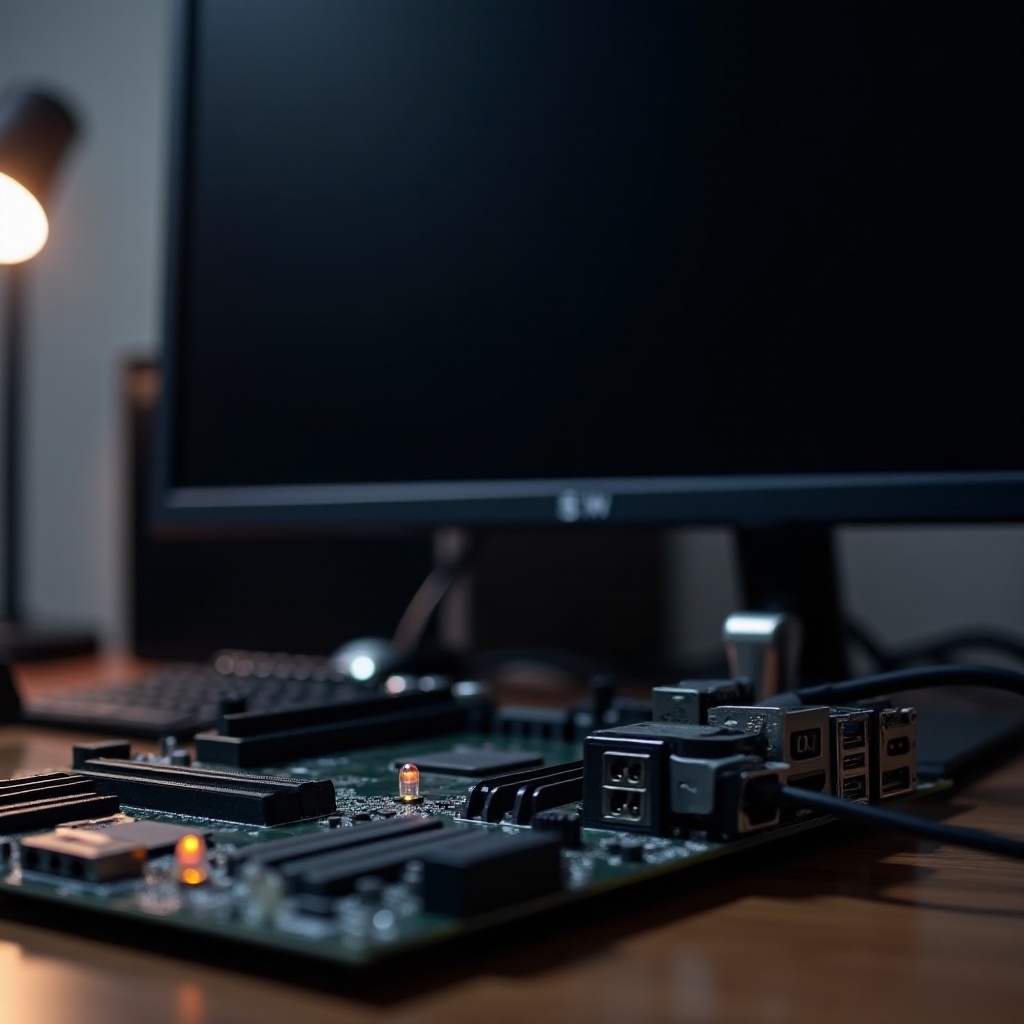
ทำความเข้าใจกับอาการเมื่อเมนบอร์ดได้รับไฟแต่ไม่ยอมเปิด
การได้รับไฟหมายความว่าอะไรจริงๆ: 5VSB, ไฟ LED และพลังงาน USB
ไฟสแตนด์บายจากราง 5VSB ของ PSU จะทำให้บางส่วนของบอร์ดตื่นตัวแม้ระบบจะดูเหมือนปิดอยู่ มันสามารถจ่ายไฟให้ไฟสแตนด์บาย LED ตัวควบคุม RGB และชาร์จอุปกรณ์ USB ได้ แต่นั่นไม่ได้พิสูจน์ว่าระบบเริ่มทำงาน มันเพียงพิสูจน์ว่าบอร์ดเห็นไฟสแตนด์บาย
POST เอาต์พุตภาพ และการบูต เป็นคนละเฟส
การเริ่มต้นที่สำเร็จจะผ่านหลายเฟส บอร์ดส่งสัญญาณให้ PSU เริ่มทำงาน PSU ทำให้รางไฟนิ่ง บอร์ดรัน POST จากนั้นระบบจึงแสดงภาพและบูตระบบปฏิบัติการ หากสัญญาณ Power Good ไม่มา หรือ POST หยุดก่อน คุณจะไม่มีเสียงบี๊บ ไม่มีโค้ดดีบัก และไม่มีภาพ รู้ว่าล้มเหลวที่เฟสไหนจะช่วยให้การทดสอบของคุณตรงจุด
ทำไมไฟและพัดลมถึงหลอกตาได้
พัดลมอาจหมุนเพราะมี 12V มาเพียงชั่วครู่หรือเพราะฮับจ่ายไฟย้อน RGB อาจดึงจาก 5V สแตนด์บายหรือคอนโทรลเลอร์ของมันเอง คุณอาจเห็นการเคลื่อนไหวและสีแม้ภาคจ่ายไฟซีพียูยังไม่ทำงานหรือมีเสาคั่นลัดวงจรกับบอร์ด การตระหนักถึงเรื่องนี้ช่วยหลีกเลี่ยงความมั่นใจลวงและปูทางสู่ส่วนต่อไปเรื่องความปลอดภัย
ความปลอดภัยต้องมาก่อนและการเตรียมตัว
งานอิเล็กทรอนิกส์ไม่ให้อภัยความเร่งรีบ ก่อนจะดึงสายหรือถอดฮีตซิงก์ ให้จัดพื้นที่ทำงานอย่างปลอดภัยเพื่อให้แต่ละการทดสอบให้ผลที่ชัดเจน วิธีนี้ปกป้องชิ้นส่วนและให้หลักฐานแน่นหนาสำหรับทิกเก็ตซัพพอร์ตภายหลังหากจำเป็น
ข้อควรระวัง ESD และการปิดไฟอย่างปลอดภัย
ถอดปลั๊ก PSU กดปุ่มเปิดเครื่องที่เคสค้าง 10 วินาทีเพื่อคายไฟ ทำงานบนพื้นไม้หรือกระดาษแข็ง กราวด์ตัวเองโดยแตะที่ตัวถัง PSU ขณะเสียบปลั๊กเต้ารับที่มีสายดินแต่ปิดสวิตช์ หลีกเลี่ยงพรมและเสื้อผ้าที่เกิดไฟฟ้าสถิตง่าย จับชิ้นส่วนบริเวณขอบ
เครื่องมือที่ต้องมี: ลำโพงบี๊บ มัลติมิเตอร์ ไดรฟ์ USB ไฟฉาย
ลำโพงบี๊บขนาดเล็กช่วยให้คุณได้ยินโค้ด POST ในบอร์ดที่รองรับ มัลติมิเตอร์ช่วยตรวจรางไฟและความต่อเนื่อง ไดรฟ์ USB แบบ FAT32 สำหรับอัปเดต BIOS ช่วยประหยัดเวลา ไฟสว่างและกล้องมือถือช่วยตรวจพิน แพด และลายวงจรเล็กๆ
ข้อมูลและเงื่อนไขการรับประกัน
อย่าฝืนเสียบคอนเน็กเตอร์หรือขันสกรูแน่นเกินไป ถ่ายรูปการเดินสาย พินซ็อกเก็ต และไฟแสดงข้อผิดพลาด เก็บหมายเลขซีเรียลของอุปกรณ์ไว้ให้พร้อม หากสตอเรจของคุณมีข้อมูลสำคัญ อย่าพยายามเปิดซ้ำๆ จนกว่าจะตัดประเด็น PSU เสื่อมหรือการลัดวงจรได้ เมื่อพื้นที่พร้อมแล้ว ไปสู่การตรวจเร็วๆ
การตรวจอย่างรวดเร็วเมื่อเมนบอร์ดได้รับไฟแต่ไม่ยอมเปิด
เริ่มจากเรื่องง่ายที่ได้ผล การตรวจเหล่านี้จับปัญหาการประกอบจำนวนมากได้ในไม่กี่นาทีและไม่เสียค่าใช้จ่าย หากระบบยังไม่ยอมเปิดหลังจากนี้ คุณจะพร้อมรีเซ็ตเฟิร์มแวร์
เต้ารับไฟ ปลั๊กกันไฟกระชาก และสวิตช์โยกของ PSU
- ทดสอบเต้ารับผนังด้วยโคมไฟหรือที่ชาร์จมือถือ
- หลีกเลี่ยงปลั๊กรางกรองไฟและเครื่องสำรองไฟ UPS ไปก่อน
- ตั้งสวิตช์โยกของ PSU ไปที่ I และเสียบสาย AC ให้แน่นทั้งสองด้าน
- ตรวจสวิตช์แรงดันขาเข้า PSU (ถ้ามี) ให้ตรงกับภูมิภาคของคุณ
ปลั๊กรางเสียหรือสายหลวมอาจทำให้เครื่องที่ดีดูเหมือนเสียได้
ตรวจว่าขั้ว 24 พิน ATX และ 8 พิน EPS เสียบแน่น
- กดขั้ว 24 พินจนสลักล็อกคลิกเข้าที่
- เสียบขั้ว 8 พินหรือ 8 บวก 4 พิน EPS ใกล้ซ็อกเก็ตซีพียูให้แน่น
- อย่าสลับสาย 8 พิน PCIe ของ GPU กับ EPS; คีย์ไม่เหมือนกัน
- ตรวจปลอกพลาสติกว่ามีรอยไหม้หรือแท็บสลักคดงอหรือไม่
การต่อ EPS ไม่แน่นเป็นสาเหตุอันดับต้นๆ ของไฟติดแต่ไม่เข้า POST
เฮดเดอร์แผงหน้ากับการทดสอบปุ่มพาวเวอร์ของเคส
- ยืนยันว่าสายปุ่มพาวเวอร์เสียบบนพินเฮดเดอร์ที่ถูกต้อง
- ขั้วบวก-ลบไม่สำคัญสำหรับสวิตช์ชั่วขณะ
- ใช้ไขควงแตะลัดวงจรพินพาวเวอร์สองพินชั่วครู่เพื่อสตาร์ตบอร์ด
ถ้าระบบสตาร์ตได้เมื่อชอร์ตพิน ให้เปลี่ยนสวิตช์ของเคสหรือสายของมัน หากการตรวจเร็วๆ ยังไม่แก้ ให้ไปรีเซ็ตเส้นทางเฟิร์มแวร์ถัดไป
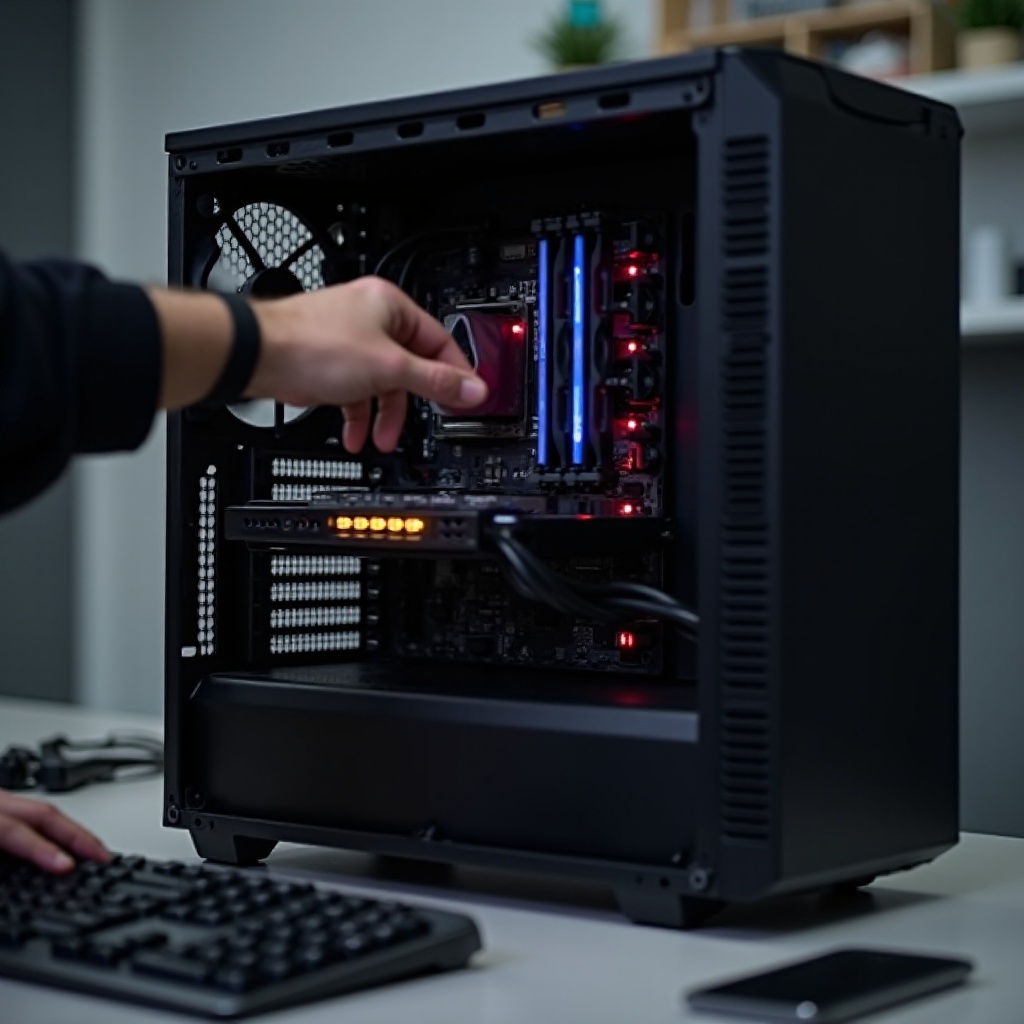
เคลียร์เส้นทางเฟิร์มแวร์: รีเซ็ต CMOS และอัปเดต BIOS หรือ UEFI
เมื่อสายและสวิตช์ถูกต้องแต่บอร์ดยังค้าง ให้รีเซ็ตเฟิร์มแวร์ของแพลตฟอร์ม สิ่งนี้จะล้างไทมิงแรมที่ไม่เหมาะสม การโอเวอร์คล็อกที่ไม่เสถียร และการตั้งค่าที่เสียหาย และยังเตรียมบอร์ดสำหรับซีพียูที่ต้องการไมโครโค้ดใหม่กว่า
การเคลียร์ CMOS อย่างถูกต้องด้วยจัมเปอร์หรือแบตเตอรี่
- ปิดสวิตช์และถอดปลั๊ก PSU แล้วกดปุ่มพาวเวอร์ที่เคสค้าง 10 วินาที
- ย้ายจัมเปอร์ CLR CMOS ไปตำแหน่งเคลียร์ 10 ถึง 20 วินาที แล้วคืนกลับ
- หากไม่มีจัมเปอร์ ถอดแบตเตอรี่ CR2032 ออก 5 นาที แล้วใส่กลับ
ขั้นตอนนี้จะคืนค่าการตั้งค่าเป็นค่าเริ่มต้นที่ปลอดภัยและมักปลดบอร์ดที่ติดลูป
กู้จากการตั้งค่าที่ไม่เหมาะสมและลูปการเทรนหน่วยความจำ
การตั้งค่า XMP หรือ EXPO ที่ดุดัน ไทมิงแน่น หรืออันเดอร์โวลต์อาจทำให้ติดลูปการเทรน หลังจากเคลียร์แล้ว ให้บูตด้วยการตั้งค่าหน่วยความจำอัตโนมัติ อนุญาตให้ใช้เวลาหลายนาทีในการบูตครั้งแรก หากเข้า POST ได้ คุณค่อยเปิดโปรไฟล์หน่วยความจำอีกครั้งด้วยเผื่อแรงดันและไทมิงอย่างพอเหมาะ
อัปเดต BIOS โดยไม่ต้องบูตด้วย USB Flashback
หากซีพียูของคุณออกหลังจากบอร์ด อาจต้องใช้ BIOS ใหม่กว่า ด้วย USB Flashback ให้เปลี่ยนชื่อไฟล์เฟิร์มแวร์ตามที่ผู้ผลิตกำหนด ใส่ไว้ในไดรฟ์ USB แบบ FAT32 เสียบที่พอร์ตที่ระบุ แล้วกดปุ่ม Flashback จนไฟ LED กะพริบ ปล่อยให้ทำงานจนเสร็จ BIOS รุ่นล่าสุดจะลบอุปสรรคด้านความเข้ากันได้หลายอย่างและเตรียมคุณสำหรับการทดสอบแบบขั้นต่ำ
การบูตแบบขั้นต่ำและการวางบอร์ดนอกเคสเมื่อบอร์ดมีไฟแต่ไม่เข้า POST
หากเฟิร์มแวร์สะอาดและอาการยังอยู่ ให้ตัดตัวแปรออก การประกอบแบบขั้นต่ำพิสูจน์แกนหลักของแพลตฟอร์มโดยไม่มีการลัดวงจรจากเคสหรืออุปกรณ์เสริม
คอนฟิกขั้นต่ำ: CPU, DIMM หนึ่งแถว, เมนบอร์ด, PSU, วิดีโอออนบอร์ด
ประกอบนอกเคสด้วยสิ่งจำเป็นเท่านั้น:
– เมนบอร์ดวางบนกระดาษแข็งสะอาด
– ซีพียูพร้อมชุดระบายความร้อนและซิลิโคนใหม่
– แรมหนึ่งแถวที่ทราบว่าปกติในสล็อตที่แนะนำ มักเป็น A2
– PSU ต่อสาย 24 พินและ EPS
– วิดีโอออนบอร์ดต่อจอพื้นฐาน หากซีพียูของคุณรองรับ
ถอดการ์ดจอ สตอเรจ RGB พอร์ตหน้าเคส USB และฮับต่างๆ ออก
การวางบนกระดาษแข็งและสัญญาณการทำงานที่คาดหวัง
วางบอร์ดบนกระดาษแข็ง ต่อ PSU และจอภาพ แล้วใช้ไขควงชอร์ตพินพาวเวอร์ ดูไฟดีบัก ฟังเสียงบี๊บ และมองหาโลโก้บนหน้าจอ หากบูตได้ที่นี่ แสดงว่าเคสหรืออุปกรณ์เสริมอาจเป็นสาเหตุ ถ้าไม่ คุณจะลงลึกด้านไฟ หน่วยความจำ และซีพียู
ประกอบกลับอย่างมีแบบแผน เพิ่มชิ้นส่วนทีละอย่าง
เมื่อการบูตแบบขั้นต่ำสำเร็จ ให้เพิ่มชิ้นส่วนตามลำดับนี้และทดสอบทุกครั้งหลังเพิ่ม:
1. โมดูลหน่วยความจำเพิ่มเติม
2. การ์ดจอ
3. อุปกรณ์สตอเรจ
4. แผงหน้าเคสและอุปกรณ์ USB
เมื่ออาการกลับมา ชิ้นส่วนล่าสุดหรือสายของมันคือผู้ต้องสงสัยหลัก ตอนนี้คุณพร้อมวินิจฉัยการจ่ายไฟ
การวินิจฉัยการจ่ายไฟสำหรับเมนบอร์ดที่ได้รับไฟแต่ไม่ยอมเปิด
บอร์ดจะรัน POST ได้ก็ต่อเมื่อ PSU เริ่มทำงานอย่างสะอาดและส่งสัญญาณ Power Good การตรวจเหล่านี้เผยว่าปัญหามาจาก PSU หรือจากบอร์ดที่ร้องขอกำลังไฟไม่ถูกต้อง
PS_ON และ PWR_OK แบบเข้าใจง่าย
เมนบอร์ดดึง PS_ON ลงต่ำเพื่อบอกให้ PSU เริ่มทำงาน PSU ทำให้รางไฟนิ่งแล้วจึงส่ง PWR_OK ให้บอร์ด หาก PS_ON ไม่เคยถูกดึงลงต่ำ ให้สงสัยวงจรสวิตช์พาวเวอร์ สายแผงหน้า หรือเมนบอร์ด หากรางไฟติดครู่หนึ่งแล้วดับโดยไม่มี PWR_OK ให้สงสัย PSU
การทดสอบด้วยคลิปหนีบกระดาษเทียบกับการทดสอบภายใต้โหลดจริง
การจัมพ์สายสีเขียวลงกราวด์ด้วยคลิปหนีบกระดาษแค่บอกว่าพัดลม PSU หมุนโดยไม่มีโหลด มันไม่ได้พิสูจน์การควบคุมแรงดันที่นิ่ง ใช้เครื่องทดสอบ PSU หรือดีกว่านั้น สลับใช้ PSU ที่ทราบว่าปกติ หากการสลับแก้อาการได้ ให้เปลี่ยนตัวเดิม การพยายามซ้ำกับ PSU ที่กำลังเสียเสี่ยงทำให้ชิ้นส่วนอื่นพัง
การตรวจด้วยมัลติมิเตอร์บนราง 12V, 5V และ 3.3V
หากคุณคุ้นเคยกับมิเตอร์ ให้วัดที่ขั้ว 24 พิน:
– สายสีเหลืองควรอ่านใกล้ 12V
– สายสีแดงใกล้ 5V
– สายสีส้มใกล้ 3.3V
โพรบที่ขั้ว 8 พิน EPS 12V ระหว่างพยายามสตาร์ต หากมีการตกคร่อมมากหรือไม่มี 12V ภายใต้โหลด แสดงว่า PSU อ่อนแรงหรือมีการลัดวงจรปลายทาง หากรางไฟนิ่ง ให้มองไปที่ปัญหาของเมนบอร์ดหรือซีพียู ซึ่งคุณจะทดสอบต่อไป
การแก้ปัญหาหน่วยความจำและซีพียู
เมื่อเช็กไฟเรียบร้อยแล้ว ให้โฟกัสที่ชิ้นส่วนที่ต้องเริ่มต้นก่อนเพื่อให้ POST เดินต่อได้ การเทรนหน่วยความจำและปัญหาการสัมผัสของซ็อกเก็ตซีพียูเป็นสาเหตุของเคสไม่เข้า POST จำนวนมาก
สล็อต DIMM ที่ถูกต้องและการทดสอบทีละแถว
ใช้สล็อตที่คู่มือแนะนำสำหรับแถวเดียว มักเป็น A2 ทดสอบทีละโมดูลในสล็อตนั้น ทำความสะอาดหน้าสัมผัสสีทองด้วยแอลกอฮอล์ไอโซโพรพิลและปล่อยให้แห้ง หลีกเลี่ยงการผสมชุดหน่วยความจำ แม้หมายเลขรุ่นเหมือนกันแต่คนละล็อตก็อาจเทรนร่วมกันไม่ผ่าน หากโมดูลหนึ่งใช้ได้ แต่อีกชิ้นไม่ได้ ให้เปลี่ยนโมดูลที่เสีย
ถอดใส่ซีพียูใหม่ ตรวจพิน LGA หรือแผ่นสัมผัส และเช็กแรงกดของฮีตซิงก์
ถอดฮีตซิงก์และซีพียู ตรวจซ็อกเก็ตด้วยไฟสว่างและกำลังขยาย มองหาพิน LGA งอในบอร์ด Intel หรือเศษผงบนแพดและพินใน AMD ใส่ซีพียูกลับอย่างระมัดระวังและปรับแรงกดฮีตซิงก์ให้สม่ำเสมอ การขันซิงก์แน่นเกินไปอาจทำให้บอร์ดโก่งและการสัมผัสหลุด แรงกดไม่สม่ำเสมอมักทำให้ไฟดีบัก DRAM หรือ CPU ติด
ตรวจสอบซีพียูที่ไม่รองรับและไมโครโค้ด
ยืนยันว่าเฟิร์มแวร์ของบอร์ดรองรับรุ่นซีพียูของคุณ ตรวจรายการรองรับซีพียูและบันทึก BIOS ของผู้ผลิต หากไม่รองรับ ให้อัปเดต BIOS ด้วย Flashback หรือยืมซีพียูที่เข้ากันได้เพื่ออัปเดต หลังอัปเดตแล้ว ทดสอบใหม่ด้วยแรมหนึ่งแถวและไม่มีอุปกรณ์เสริม หากหน่วยความจำและซีพียูผ่าน ให้ยืนยันเส้นทางกราฟิกและการแสดงผล
การตรวจสอบความสมเหตุสมผลของกราฟิกและเส้นทางการแสดงผล
ถึงตอนนี้ แพลตฟอร์มควรอย่างน้อยพยายามเข้า POST หากยังไม่มีภาพ ให้ตัดตัวแปรด้านกราฟิกออกเพื่อชี้ว่าเป็นปัญหาจาก GPU สายสัญญาณ หรือการเลือกเอาต์พุตของบอร์ด
ทดสอบกราฟิกออนบอร์ดเทียบกับการ์ดจอแยก
หากซีพียูของคุณมี iGPU ให้ถอดการ์ดจอแยกออกและเสียบจอภาพเข้าพอร์ตบนเมนบอร์ด หากระบบแสดงผลผ่าน iGPU ได้ แสดงว่าการ์ดจอแยกหรือเส้นทางจ่ายไฟของมันน่าจะมีปัญหา หากซีพียูของคุณไม่มี iGPU คุณต้องทดสอบด้วยการ์ดจอที่ทราบว่าปกติ
หัวต่อไฟ PCIe และการเสียบการ์ดจอ
เสียบการ์ดจอจนสลักสล็อตคลิกล็อก เสียบสาย PCIe 6 หรือ 8 พินทุกเส้นที่ต้องการจาก PSU โดยตรง การ์ดหลายรุ่นต้องใช้มากกว่าหนึ่งหัวต่อ หลีกเลี่ยงสายแยกและการพ่วงอยู่บนรางเดียว พลังงานการ์ดจอที่ไม่ครบมักทำให้พัดลมหมุนแต่ไม่มีภาพและไฟดีบัก VGA ติด
อินพุตจอ ประเภทสาย และลำดับพอร์ต
ตั้งจอภาพไปยังอินพุตที่ถูกต้องด้วยตนเอง ทดสอบด้วยสาย HDMI พื้นฐาน ไม่ใช้อแดปเตอร์หรือด็อก ลองอีกจอถ้าเป็นไปได้ บางบอร์ดตั้งค่าเริ่มต้นไปที่ iGPU หากมี; คุณเปลี่ยนได้ภายหลังใน BIOS หากยังไม่มีภาพทั้งกับ iGPU และการ์ดจอที่ทราบว่าปกติ ให้ย้อนกลับไปไล่หาการลัดวงจร
ปัจจัยการลัดวงจรและที่เกี่ยวกับเคส
หากแพลตฟอร์มทำงานได้บนโต๊ะแต่ล้มเหลวในเคส หรือมีอาการติดๆ ดับๆ ให้สงสัยการลัดวงจรเชิงกลหรือการจ่ายไฟย้อน ความผิดปกติเหล่านี้เลียนแบบอาการเมนบอร์ดเสียและเสียเวลาอย่างมากหากคุณข้ามขั้นตอนนี้
เสาคั่นเกิน แท็บ IO shield และน็อตหลวม
ยืนยันว่าเสาคั่นตรงกับรูยึด ถอดตัวที่ไม่ตรงกับบอร์ดออก ตรวจสปริงของ IO shield ให้แตะพอร์ตอย่างนุ่มนวลไม่งอพับเข้าไป ตรวจใต้บอร์ดหาน็อตหลุดหรือเศษเคเบิลไท ตำแหน่งโลหะสัมผัสผิดที่เพียงจุดเดียวอาจต่อลงกราวด์ให้ขาสัญญาณและหยุด POST ได้
เสาคั่น M.2 ฮับพัดลม และการจ่ายไฟย้อนจาก ARGB
ใช้เสาคั่น M.2 ที่ความสูงถูกต้องสำหรับแต่ละไดรฟ์ ความสูงผิดอาจทำให้บอร์ดงอหรือชอร์ตแพด ถอดฮับพัดลมที่ใช้ไฟและคอนโทรลเลอร์ ARGB ระหว่างการวินิจฉัย บางฮับจ่าย 5V ย้อนกลับและสร้างกิจกรรม LED แปลกๆ ที่กลบปัญหาจริง
หัวต่อ USB-C หน้ากับสาย riser
หัวต่อ USB-C ด้านหน้าเคสมีพินหนาแน่นและเสียบเหลื่อมได้ง่าย การเสียบผิดอาจชอร์ตพินและบล็อก POST สาย riser หรือแท่นติดตั้งการ์ดจอแนวตั้งเพิ่มจุดล้มเหลวมากขึ้น; อย่าเสียบจนกว่าระบบจะเสถียร
ตัดสินใจว่าจะเปลี่ยนอะไรและเมื่อใดควรส่งเคลม (RMA)
หลังทดสอบอย่างมีระบบ บันทึกของคุณควรชี้ไปยังชิ้นส่วนที่เป็นไปได้ ใช้ตรรกะนี้เพื่อเลือกเปลี่ยนอย่างถูกจุดโดยไม่ต้องสลับทุกอย่าง
ผังการตัดสินใจตามอาการ: PSU เทียบกับบอร์ด เทียบกับ CPU เทียบกับ RAM
- หากรางไฟตกหรือ PWR_OK ไม่เคยมาถึง ให้เปลี่ยน PSU
- หากใช้ PSU ที่ทราบว่าปกติและแรมที่ทราบว่าปกติแล้วยังล้มเหลวหลังใส่ซีพียูใหม่ ให้สงสัยเมนบอร์ด
- หากซีพียูหรือซ็อกเก็ตมีพินงอ ไม่มีความร้อน หรือไฟ CPU ติดค้าง ให้สงสัยซีพียู
- หากโมดูลหน่วยความจำหนึ่งเสียแต่โมดูลอื่นใช้ได้ ให้เปลี่ยนโมดูลนั้นหรือทั้งชุด
บันทึกผลลัพธ์ทุกขั้นเพื่อให้ทีมซัพพอร์ตดำเนินการได้เร็ว
การบันทึกการทดสอบสำหรับทิกเก็ตซัพพอร์ต
ลิสต์ทุกขั้นตอนที่คุณทำ ชิ้นส่วนที่เกี่ยวข้อง และผลลัพธ์ รวมรูปพินซ็อกเก็ตซีพียู การเสียบคอนเน็กเตอร์ และรอยไหม้หรือสีผิดปกติ ระบุรุ่น PSU อายุ และพฤติกรรมของไฟดีบักอย่างละเอียด วิดีโอสั้นๆ ของลำดับการเปิดเครื่องช่วยให้ผู้ผลิตวินิจฉัยได้เร็ว
ปกป้องข้อมูลและชิ้นส่วนอื่นๆ ของคุณ
อย่าเปิดปิด PSU ที่น่าสงสัยซ้ำๆ ย้ายสตอเรจไปเครื่องอื่นเพื่อสำรองก่อนทดสอบต่อ ใช้ปลั๊กกันไฟและหลีกเลี่ยงการเสียบถอดคอนเน็กเตอร์ภายในขณะมีไฟ เมื่อคุณตัดสินใจได้แล้ว คุณจะประกอบใหม่ได้อย่างมั่นใจ
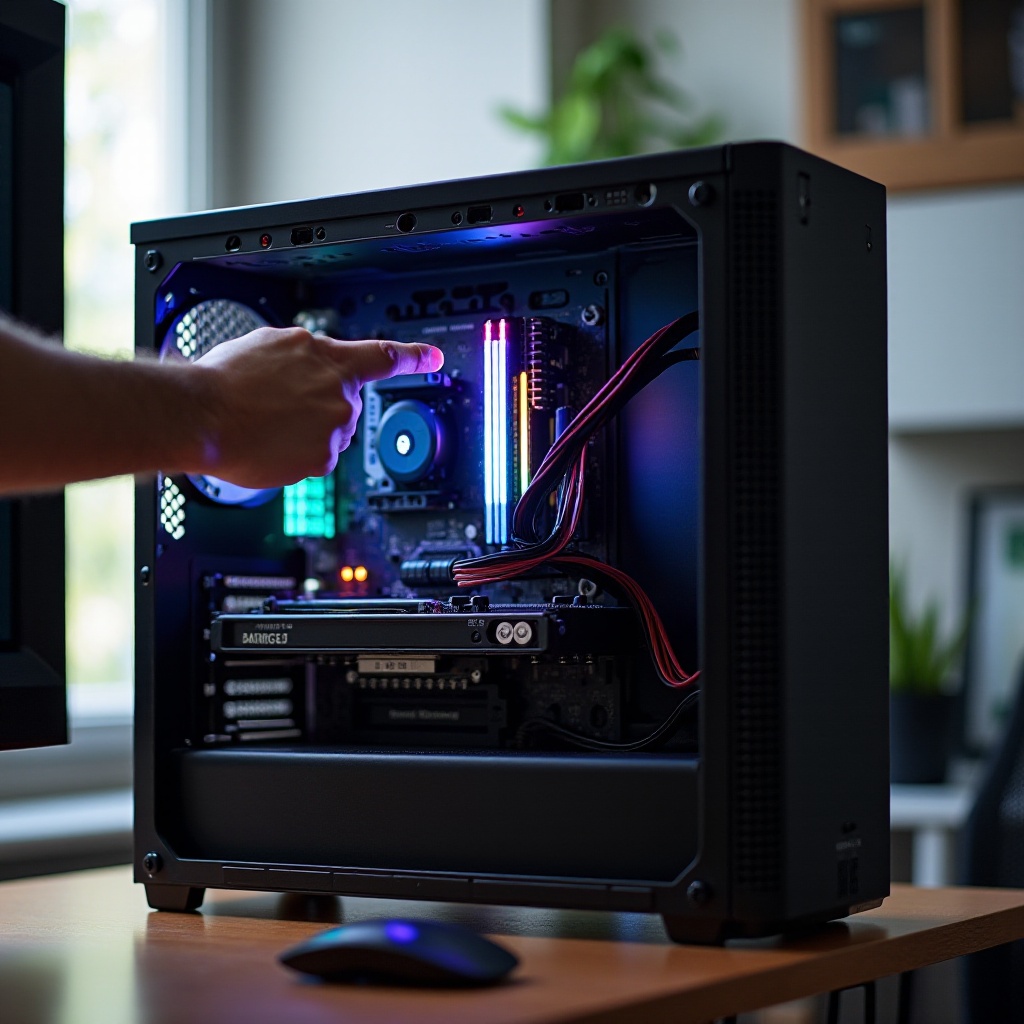
เช็กลิสต์การประกอบเชิงป้องกันเพื่อระบบที่ไว้ใจได้
เมื่อคุณแก้ปัญหาแล้ว ป้องกันไม่ให้เกิดซ้ำ นิสัยไม่กี่อย่างระหว่างประกอบและหลังบูตครั้งแรกจะทำให้แพลตฟอร์มเสถียรและประหยัดเวลาในการอัปเกรดครั้งต่อไป
การจัดการสายและลดแรงดึง
จัดเส้นทางสายหนักๆ ไม่ให้ดึงขั้ว 24 พินหรือ EPS ใช้สายจาก PSU ที่ยาวพอเหมาะแทนการต่อยาว ตรวจสลักล็อกทุกเส้นหลังจัดสายเสร็จ หลีกเลี่ยงการหนีบสายไว้ใต้เมนบอร์ดจนกดทับจุดบัดกรี
ขั้นตอนบูตครั้งแรกและค่า BIOS พื้นฐาน
บูตด้วยชุดขั้นต่ำก่อน อัปเดตเป็น BIOS ที่เสถียร โหลดค่าเริ่มต้นที่ปรับเหมาะสมและยืนยันว่าเข้า POST ได้เรียบร้อย เปิด XMP หรือ EXPO หลังจากได้ฐานที่ดีแล้วเท่านั้น รันทดสอบความเครียดสั้นๆ สำหรับซีพียูและหน่วยความจำก่อนปิดฝาเคสและเพิ่มอุปกรณ์ต่อพ่วง
การป้องกันไฟกระชากและจังหวะการบำรุงรักษา
ใช้ปลั๊กกันไฟคุณภาพหรือ UPS แบบ line-interactive ทำความสะอาดไส้กรองฝุ่นสม่ำเสมอ ตรวจบันทึกระบบหลังพายุฟ้าคะนองเพื่อดูข้อผิดพลาดด้านไฟฟ้า เปลี่ยน PSU ที่เริ่มเก่าก่อนที่จะล้มเหลวภายใต้โหลด นิสัยเหล่านี้ลดโอกาสที่คุณจะเจอปัญหาเมนบอร์ดได้รับไฟแต่ไม่ยอมเปิดอีก
บทสรุป
เมนบอร์ดได้รับไฟแต่ไม่ยอมเปิดมักหมายความว่าบอร์ดมีไฟสแตนด์บายแต่ไม่เริ่มทำงานจริง วิธีแก้คือกระบวนการที่ชัดเจนเป็นขั้นเป็นตอน คุณยืนยันเต้ารับและสาย รีเซ็ตเฟิร์มแวร์ และพิสูจน์แพลตฟอร์มด้วยการประกอบขั้นต่ำ คุณตรวจสัญญาณและรางไฟของ PSU จากนั้นยืนยันการเสียบแรมและการสัมผัสของซีพียู คุณตรวจเส้นทางกราฟิกและการแสดงผล และกำจัดการลัดวงจรที่เกิดจากเคส เสาคั่น และสายอุปกรณ์เสริม สุดท้าย คุณใช้ผังการตัดสินใจอย่างง่ายเพื่อเลือกชิ้นส่วนที่ควรเปลี่ยนและบันทึกหลักฐานสำหรับซัพพอร์ต ด้วยความอดทนและแผนที่ดี ปัญหาไฟติดแต่ไม่เข้า POST ส่วนใหญ่จะแก้ได้รวดเร็วและหายขาด
คำถามที่พบบ่อย
ทำไมพัดลมหมุนและไฟ RGB ติด แต่ไม่มีภาพขึ้นหน้าจอ?
พัดลมและไฟ LED สามารถทำงานจากไฟสแตนด์บายหรือไฟบางส่วนได้ ซึ่งไม่ได้ยืนยันว่าผ่านการทดสอบก่อนบูต (POST) ถอดเสียบสาย 24 พินและ EPS ใหม่ เคลียร์ CMOS และลองบูตแบบขั้นต่ำด้วยแรมหนึ่งแผง ทดสอบกับ PSU ที่ทราบว่าใช้งานได้ และใช้สาย HDMI ธรรมดา
แบตเตอรี่ CMOS หมดจะทำให้พีซีไม่ยอมเปิดได้ไหม?
แบตเตอรี่ CR2032 ที่หมดมักไม่ขวางการเริ่มทำงาน แต่สามารถทำให้เกิดการวนเทรนหน่วยความจำและการรีเซ็ตนาฬิกาได้ หากคุณเคลียร์ CMOS แล้วแต่ยังเห็นการวนอยู่ ให้เปลี่ยนแบตเตอรี่และทดสอบใหม่ กรณีที่ไม่ผ่าน POST ส่วนใหญ่มักมีสาเหตุมาจากไฟเลี้ยง การลัดวงจร หรือความเข้ากันได้
จะรู้ได้อย่างไรว่าเมนบอร์ดเสียหรือเป็นที่ PSU?
ให้ลองเปลี่ยนใช้ PSU ที่ทราบว่าใช้งานได้ก่อน หากอาการยังอยู่ ให้ทดสอบนอกเคส (breadboard) ด้วย CPU และแรมหนึ่งแผง หากแรงดันรางไฟคงที่ แต่ไม่ผ่าน POST และไม่มีเสียงบี๊บ มีแนวโน้มว่าเป็นที่เมนบอร์ด หากแรงดันรางไฟตกหรือไม่มีสัญญาณ Power Good มีแนวโน้มว่าเป็นที่ PSU