บทนำ
คราบลายนิ้วมือ คราบเปื้อน และฝุ่น ทำให้ MacBook เครื่องใดๆ ดูเหนื่อยล้าและรู้สึกไม่สะอาด การใช้น้ำยาที่ไม่ถูกต้องหรือออกแรงเช็ดมากเกินไปอาจทำให้สารเคลือบผิวเป็นรอย ขับของเหลวเข้าไปใต้ปุ่ม หรือทิ้งคราบฝ้าบนจอแสดงผล คุณสามารถหลีกเลี่ยงทั้งหมดนั้นได้ด้วยขั้นตอนง่ายๆ ที่ปลอดภัย โดยใช้อุปกรณ์ที่เหมาะสมและเทคนิคการเช็ดที่นุ่มนวล คู่มือนี้จะแสดงวิธีทำความสะอาดหน้าจอและแป้นพิมพ์ของ MacBook โดยไม่ทำให้เกิดความเสียหาย ด้วยขั้นตอนที่ชัดเจนซึ่งใครๆ ก็ทำตามได้ที่บ้านหรือที่ทำงาน
คุณจะพบรายการอุปกรณ์แบบย่อ การเตรียมความปลอดภัย และคำแนะนำทีละขั้นตอนสำหรับจอที่ปราศจากคราบริ้ว และแป้นพิมพ์กับแทร็คแพดที่สะอาดปราศจากเศษฝุ่นและถูกสุขอนามัย นอกจากนี้คุณยังจะเห็นสิ่งที่ไม่ควรทำ วิธีดูแลผิวเคลือบพิเศษ และการแก้ปัญหาทั่วไป เช่น คราบมันและปุ่มติด ขั้นตอนทั้งหมดทำได้รวดเร็วเมื่อคุณรู้วิธี เริ่มจากเหตุผลว่าทำไมการทำความสะอาดที่ถูกต้องจึงสำคัญ แล้วจึงรวบรวมเครื่องมือของคุณและเตรียมพื้นที่ทำงานเพื่อผลลัพธ์ที่ปลอดภัยที่สุด
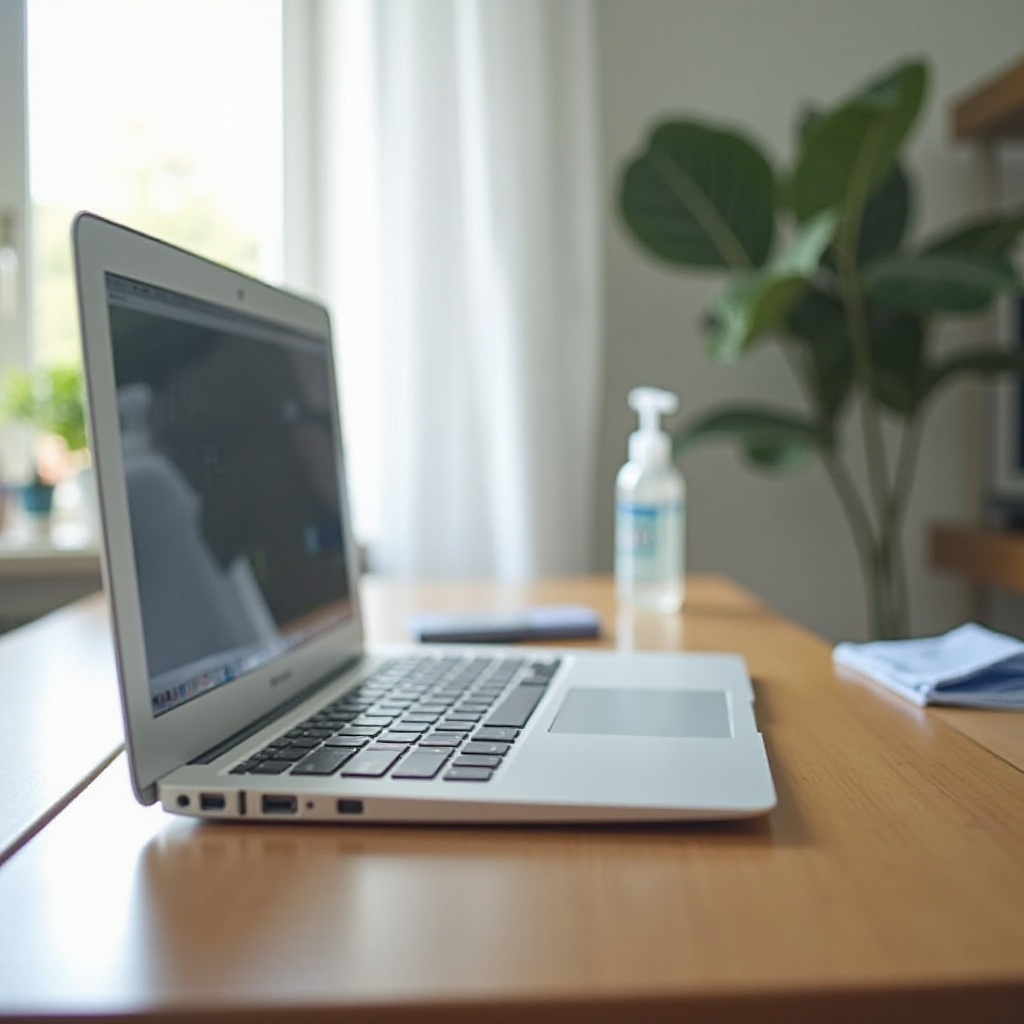
เหตุผลที่การทำความสะอาดอย่างถูกวิธีสำคัญต่อ MacBook ของคุณ
วิธีที่ถูกต้องช่วยปกป้องทั้งรูปลักษณ์และอายุการใช้งานของอุปกรณ์ ของเหลวที่ใช้ผิดประเภทและสารเคมีรุนแรงสามารถลอกสารเคลือบลดการสะท้อนแสงและทำให้จอขุ่นมัว ผ้าเช็ดที่เปียกเกินไปอาจพาความชื้นเข้าไปใต้ปุ่มและทำลายกลไกแบบบัตเตอร์ฟลายหรือแบบกรรไกร กระดาษเช็ดมือและผ้าหยาบสามารถขูดพื้นผิวและทิ้งขุยที่ยึดติดกับไฟฟ้าสถิต เมื่อคุณเลือกน้ำยาที่ปลอดภัยและใช้แรงเบาๆ หน้าจอก็จะคมชัดและแป้นพิมพ์ตอบสนองได้ดี
คุณยังจะได้สุขอนามัยและความสบายที่ดีขึ้น คราบน้ำมันและสิ่งตกค้างบนปุ่มและแทร็คแพดทำให้รู้สึกเหนียว ดักจับสิ่งสกปรก และถ่ายเทสู่มือของคุณ การทำความสะอาดเป็นประจำช่วยป้องกันการสะสม ทำให้การทำความสะอาดครั้งต่อๆ ไปเร็วและมีประสิทธิภาพมากขึ้น อีกทั้งลดความอยากที่จะขัดแรงๆ หรือใช้น้ำยาที่รุนแรง ด้วยเป้าหมายนี้ ขั้นตอนถัดไปคือการรวบรวมเครื่องมือและอุปกรณ์ที่เหมาะสมเพื่อให้คุณทำความสะอาดได้อย่างมีประสิทธิภาพโดยไม่เสี่ยง
รายการเครื่องมือและอุปกรณ์ที่ต้องมี
ผ้าไมโครไฟเบอร์ที่ไม่ทิ้งขุย
ใช้ผ้าไมโครไฟเบอร์คุณภาพดีที่สะอาดและไม่หลุดขุยอย่างน้อยสองผืน แยกผ้าหนึ่งผืนไว้สำหรับปัดฝุ่นแบบแห้ง และอีกผืนสำหรับเช็ดชื้นและขัดเงาขั้นสุดท้าย ซักผ้าแยกจากผ้าขนหนูเพื่อหลีกเลี่ยงขุย และหลีกเลี่ยงน้ำยาปรับผ้านุ่มที่อาจทิ้งคราบฟิล์ม
น้ำกลั่นและแอลกอฮอล์ไอโซโพรพิล 70 เปอร์เซ็นต์
น้ำกลั่นช่วยป้องกันคราบวงแร่และจุดด่าง ควรมีขวดเล็กไว้ใช้ แอลกอฮอล์ไอโซโพรพิล 70 เปอร์เซ็นต์ (IPA) ให้การฆ่าเชื้อที่มีประสิทธิภาพแต่ไม่รุนแรงเท่าสารทำละลายที่แรงกว่า ให้หยดลงบนผ้า ห้ามหยดโดยตรงลงบนอุปกรณ์ และใช้เพียงเล็กน้อย
ทิชชู่เปียกฆ่าเชื้อที่ไม่มีสารฟอกขาว
เลือกทิชชู่เปียกที่ปราศจากสารฟอกขาวและแอมโมเนีย และได้รับการรับรองว่าใช้กับอุปกรณ์อิเล็กทรอนิกส์ได้ ก่อนเช็ด ให้บีบน้ำส่วนเกินออกให้ผ้ารู้สึกชื้นแต่ไม่หยด เพื่อลดความชื้นบริเวณรอยต่อและช่องระหว่างปุ่ม
ลมอัดกระป๋องและแปรงขนอ่อน ตัวเลือกเสริม
กดพ่นลมสั้นๆ แบบควบคุมเพื่อยกเศษผงระหว่างปุ่ม ให้ถือกระป๋องตั้งตรงเสมอ แปรงขนอ่อนที่สะอาดช่วยกวาดเศษไปที่ขอบโดยไม่ขูดเด็ค
ผ้าสำหรับหน้าจอที่ปลอดภัยต่อกระจกชนิดพิเศษ
หาก Mac ของคุณใช้กระจกนาโนเท็กซ์เจอร์ ให้ใช้เฉพาะผ้าขัดที่ให้มาพร้อมเครื่องและปฏิบัติตามคำแนะนำจากผู้ผลิต ห้ามใช้สเปรย์หรือน้ำยาทำความสะอาดทั่วไปกับนาโนเท็กซ์เจอร์ หากไม่แน่ใจ ให้ถือว่าหน้าจอบอบบางและใช้น้ำกลั่นกับผ้าไมโครไฟเบอร์เท่านั้น
เมื่อเตรียมอุปกรณ์พร้อมแล้ว คุณสามารถจัดพื้นที่ทำงานที่ปลอดภัยได้ การเตรียมเพียงไม่กี่นาทีช่วยป้องกันรอยถลอก การหก และความเสี่ยงทางไฟฟ้าโดยไม่ตั้งใจ
ความปลอดภัยและการเตรียมก่อนเริ่ม
ปิดเครื่อง ถอดปลั๊ก และถอดอุปกรณ์เสริม
ปิด MacBook ถอดที่ชาร์จออก ถอดอุปกรณ์ USB และไดรฟ์ภายนอก สิ่งนี้ช่วยป้องกันปัญหาไฟฟ้า ลดไฟฟ้าสถิต และป้องกันสายเกี่ยวขณะคุณเช็ดรอบขอบและบานพับ
ปกป้องพอร์ตและหลีกเลี่ยงการให้น้ำซึมเข้า
ห้ามฉีดสเปรย์ลงบนแล็ปท็อป อย่าหยดของเหลวใกล้แป้นพิมพ์ ลำโพง หรือบานพับ ให้ทำผ้าให้ชื้นเล็กน้อยและคงความชื้นเพียงเล็กน้อยเท่านั้น รักษาให้ช่องเปิดตั้งขึ้น หลีกเลี่ยงการขังน้ำรอบปุ่ม และอย่าเช็ดพื้นผิวที่เห็นว่าเปียกให้ไหลเข้ารอยต่อ
พื้นที่ทำงานสะอาด ปราศจากไฟฟ้าสถิต และมีแสงสว่างเพียงพอ
ทำงานบนโต๊ะที่สะอาด แห้ง และมีแสงดีเพื่อให้คุณมองเห็นคราบริ้วและฝุ่น วางผ้าขนหนูหรือแผ่นรองนุ่มๆ ใต้แล็ปท็อปเพื่อป้องกันรอยขีดข่วน ล้างมือ และถอดแหวนหรือนาฬิกาที่อาจขูดผิวเคลือบ การจัดเตรียมแบบนี้ทำให้ขั้นตอนถัดไปราบรื่นและปลอดภัยยิ่งขึ้น
เมื่อครอบคลุมเรื่องความปลอดภัยแล้ว ให้เริ่มที่จอแสดงผล หน้าจอเห็นคราบได้ง่ายที่สุดและได้ประโยชน์มากที่สุดจากวิธีที่อ่อนโยนและเป็นขั้นเป็นตอน
ทำความสะอาดหน้าจอ MacBook: ทีละขั้นตอน
ปัดฝุ่นแบบแห้งเพื่อยกอนุภาคอย่างปลอดภัย
- พับผ้าไมโครไฟเบอร์ที่สะอาดและแห้งเป็นสี่ทบเพื่อการควบคุมที่ดีกว่า
- เช็ดหน้าจออย่างนุ่มนวลเป็นเส้นตรงในแนวนอนจากบนลงล่าง
- ยกผ้าขึ้นระหว่างแต่ละรอบเช็ดเพื่อหลีกเลี่ยงการบดฝุ่นลงบนกระจก
- อย่าใช้แรงกด ปล่อยให้ผ้ารับอนุภาคมากกว่าการกดทับ
เช็ดชื้นเบาๆ เพื่อขจัดคราบเปื้อน
- ทำให้มุมของผ้าไมโครไฟเบอร์อีกผืนชื้นเล็กน้อยด้วยน้ำกลั่น
- สำหรับคราบน้ำมันหนัก ให้ผสมน้ำกลั่นกับแอลกอฮอล์ไอโซโพรพิล 70 เปอร์เซ็นต์เล็กน้อยบนผ้า
- เช็ดอย่างนุ่มนวลเป็นวงเล็กๆ บนจุดที่มีคราบ แล้วปิดท้ายด้วยเส้นตรงเพื่อให้ผิวสม่ำเสมอ
- ปรับเปลี่ยนไปใช้ส่วนผ้าที่สะอาดตามต้องการ เพื่อไม่ให้ลากสิ่งสกปรกข้ามแผงจอ
รูปแบบการขัดเงาที่ปราศจากคราบริ้วและการควบคุมแรงกด
- เปลี่ยนไปใช้ด้านแห้งของผ้าเพื่อขัดเงาขั้นสุดท้าย
- ขัดด้วยแรงกดเบาบางมากเป็นแนวซ้อนทับกัน
- หากยังมีคราบริ้ว ให้ทำผ้าให้ชื้นเล็กน้อยแล้วทำซ้ำ ทำงานอย่างใจเย็นแทนการกดแรง
- ตรวจสอบจากหลายมุมในแสงที่ดีเพื่อยืนยันความคมชัด
การดูแลขอบจอ กล้อง และบริเวณบานพับ
- ใช้มุมผ้าแห้งปัดฝุ่นบริเวณขอบจอ (เบเซล) และบริเวณกล้องก่อน
- หากจำเป็น ให้ทำผ้าให้ชื้นเพียงเล็กน้อยและเช็ดรอบกล้อง โดยรักษาความชื้นให้ห่างจากช่องเปิด
- เอนจอไปด้านหลังและปัดฝุ่นตามแนวบานพับด้วยผ้าแห้งเท่านั้น
เมื่อหน้าจอใสและปราศจากคราบริ้วแล้ว ให้ย้ายไปที่แป้นพิมพ์และแทร็คแพด ควรเอาเศษหลวมๆ ออกก่อนเพื่อหลีกเลี่ยงการบดคราบใต้ปุ่ม
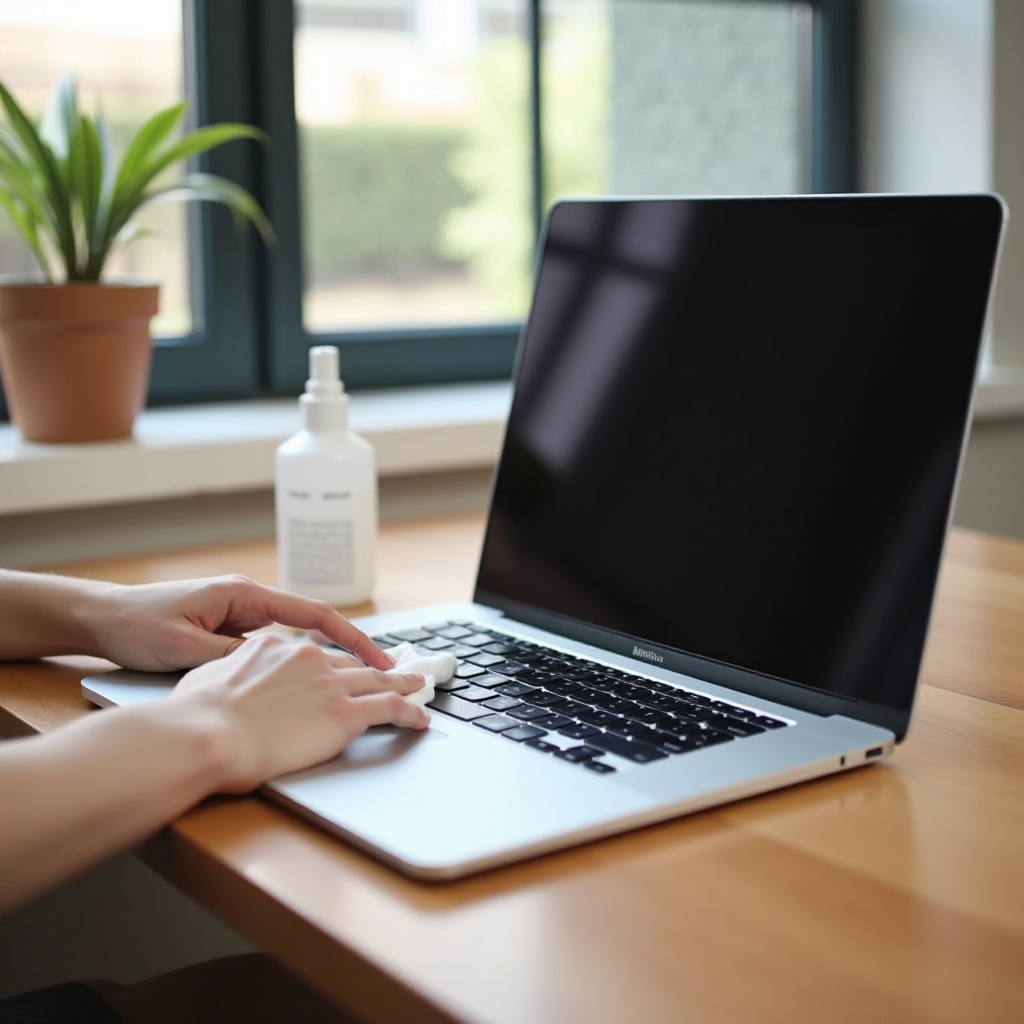
ทำความสะอาดแป้นพิมพ์และแทร็คแพดของ MacBook: ทีละขั้นตอน
เขย่าเบาๆ เพื่อให้เศษและคราบหลุดออก
- พับ MacBook ปิด แล้วคว่ำลงเล็กน้อย
- เคาะเบาๆ และเอียงซ้ายขวาเพื่อให้เศษตกออก
- เปิดออกและใช้แปรงอ่อนปัดอนุภาคหลวมๆ ไปยังขอบ
- หลีกเลี่ยงการเขย่าแรงๆ การเคลื่อนไหวที่นุ่มนวลช่วยปกป้องกลไก
เทคนิคลมอัดและมุมที่ปลอดภัย
- ถือกระป๋องตั้งตรงเพื่อป้องกันสารขับดันพ่นออกมาเป็นของเหลว
- ใช้จังหวะพ่นสั้นๆ ที่มุมตื้นพาดผ่านแถวปุ่ม กวาดจากซ้ายไปขวา แล้วจากบนลงล่าง
- ให้ปลายหัวฉีดห่างจากปุ่มไม่กี่เซนติเมตร
- หลีกเลี่ยงการพ่นต่อเนื่องซึ่งอาจผลักเศษเข้าไปลึกขึ้นหรือทำให้ชิ้นส่วนเย็นจัด
เช็ดปุ่ม เด็ค และรอยแยกด้วยความชื้นขั้นต่ำ
- ทำให้ผ้าไมโครไฟเบอร์ชื้นเล็กน้อยด้วยน้ำกลั่น หรือแอลกอฮอล์ไอโซโพรพิล 70 เปอร์เซ็นต์ผสมน้ำในปริมาณเล็กน้อย
- เช็ดบนหน้าปุ่มและเด็คเป็นเส้นตรง อย่าดันของเหลวเข้าหาลำต้นปุ่ม
- ใช้ผ้าแห้งสะอาดเช็ดความชื้นที่เหลือออกทันที
- ทำงานเป็นส่วนย่อยๆ เพื่อไม่ให้บริเวณใดเปียกนาน
ทำความสะอาดแทร็คแพดโดยไม่ทำลายสารเคลือบ
- ทำให้ผ้าสะอาดชื้นเล็กน้อยและเช็ดแทร็คแพดด้วยจังหวะลื่นจากหลังมาหน้า
- ขัดแห้งด้วยผ้าสดใหม่ รักษาของเหลวให้ห่างจากขอบ
- หลีกเลี่ยงตัวทำละลายรุนแรงที่อาจทำให้สารเคลือบป้องกันหมองและส่งผลต่อการติดตามการเคลื่อนที่
เมื่อเอาเศษออกและพื้นผิวสะอาดแล้ว คุณสามารถฆ่าเชื้อบริเวณที่สัมผัสบ่อยได้อย่างปลอดภัย รักษาความชื้นให้อยู่ในระดับควบคุมและหลีกเลี่ยงการขังตามรอยต่อ
ฆ่าเชื้อบริเวณที่สัมผัสบ่อยโดยไม่ก่อความเสียหาย
อัตราส่วนแอลกอฮอล์และระยะเวลาสัมผัส
ใช้แอลกอฮอล์ไอโซโพรพิล 70 เปอร์เซ็นต์บนผ้าชื้น หรือใช้ทิชชู่เปียกฆ่าเชื้อที่ไม่มีสารฟอกขาว เช็ดพื้นผิวที่สัมผัสบ่อย เช่น ปุ่ม แทร็คแพด และปุ่มเปิดเครื่อง ปล่อยให้พื้นผิวเห็นว่าชื้นอยู่ประมาณ 30 ถึง 60 วินาทีเพื่อให้มีระยะเวลาสัมผัส ห้ามราดของเหลวจำนวนมากในบริเวณใดๆ
บริเวณที่ควรหลีกเลี่ยงความเปียกชื้นและการขัง
อย่าให้น้ำชุ่มแป้นพิมพ์ รักษาของเหลวให้ห่างจากขอบแทร็คแพด ตะแกรงลำโพง และพอร์ต หากผ้าเช็ดรู้สึกเปียก ให้บิดออก เช็ดเป็นจังหวะเบาๆ และยกผ้าบ่อยๆ เพื่อป้องกันความชื้นไหลตามแถวปุ่ม
ลำดับการปล่อยให้แห้งเพื่อปกป้องผิวเคลือบ
หลังการฆ่าเชื้อ ให้ปล่อยให้อุปกรณ์แห้งเองประมาณหนึ่งนาที จากนั้นขัดหน้าจอและแทร็คแพดด้วยผ้าไมโครไฟเบอร์แห้งเพื่อขจัดคราบริ้วจางๆ และคืนความใส ขั้นตอนสองส่วนนี้ทำให้พื้นผิวสะอาดคมชัดโดยไม่ทิ้งคราบตกค้าง
MacBook บางรุ่นมีผิวเคลือบที่ไวต่อการเสื่อมและชิ้นส่วนเฉพาะที่ต้องการการดูแลเป็นพิเศษ ดูแลบริเวณเหล่านั้นด้วยเครื่องมือและเทคนิคเฉพาะ
ผิวเคลือบพิเศษและข้อพิจารณาตามรุ่น
กระจกนาโนเท็กซ์เจอร์ใช้เฉพาะผ้าที่ระบุเท่านั้น
หากคุณมีกระจกนาโนเท็กซ์เจอร์ ให้ใช้เฉพาะผ้าขัดที่จัดมาให้เท่านั้น หากจำเป็นต้องทำความสะอาดล้ำลึก ให้ทำผ้านั้นให้ชื้นเล็กน้อยด้วยน้ำกลั่นเท่านั้น ห้ามใช้อัลกอฮอล์หรือสเปรย์ทั่วไปกับพื้นผิวนาโนเท็กซ์เจอร์
สารเคลือบลดการสะท้อนแสงและการดูแลผิวเคลือบรุ่นเก่า
จอรุ่นใหม่ใช้สารเคลือบลดการสะท้อนแสงที่บอบบาง หลีกเลี่ยงแอมโมเนียหรือน้ำยาทำความสะอาดกระจก ซึ่งอาจกัดกร่อนและทำให้ผิวเคลือบเป็นฝ้า สำหรับรุ่นเก่าที่สารเคลือบสึก ให้ใช้น้ำกลั่นและแรงกดที่เบามาก ห้ามจัดการคราบดื้อด้วยวัสดุขัดถู
รายละเอียดเฉพาะของ Touch ID และ Touch Bar หรือแถวปุ่มฟังก์ชัน
ใช้ผ้าที่ชื้นเพียงเล็กน้อยสำหรับ Touch ID และ Touch Bar หรือปุ่มฟังก์ชัน เช็ดเป็นจังหวะสั้นๆ อย่างนุ่มนวลและเช็ดให้แห้งทันที อย่าปล่อยให้ความชื้นค้างตามขอบหรือรอยต่อ และอย่าหยดของเหลวลงในช่องว่างระหว่าง Touch Bar กับโครงบน
แม้มีอุปกรณ์ที่ถูกต้อง บางนิสัยก็อาจทำให้เกิดความเสียหายได้ หลีกเลี่ยงข้อผิดพลาดต่อไปนี้เพื่อรักษา MacBook ของคุณให้สภาพดีเยี่ยม
สิ่งที่ไม่ควรทำ: ข้อผิดพลาดที่พบบ่อย
ห้ามฉีดพ่นของเหลวลงบนอุปกรณ์โดยตรง
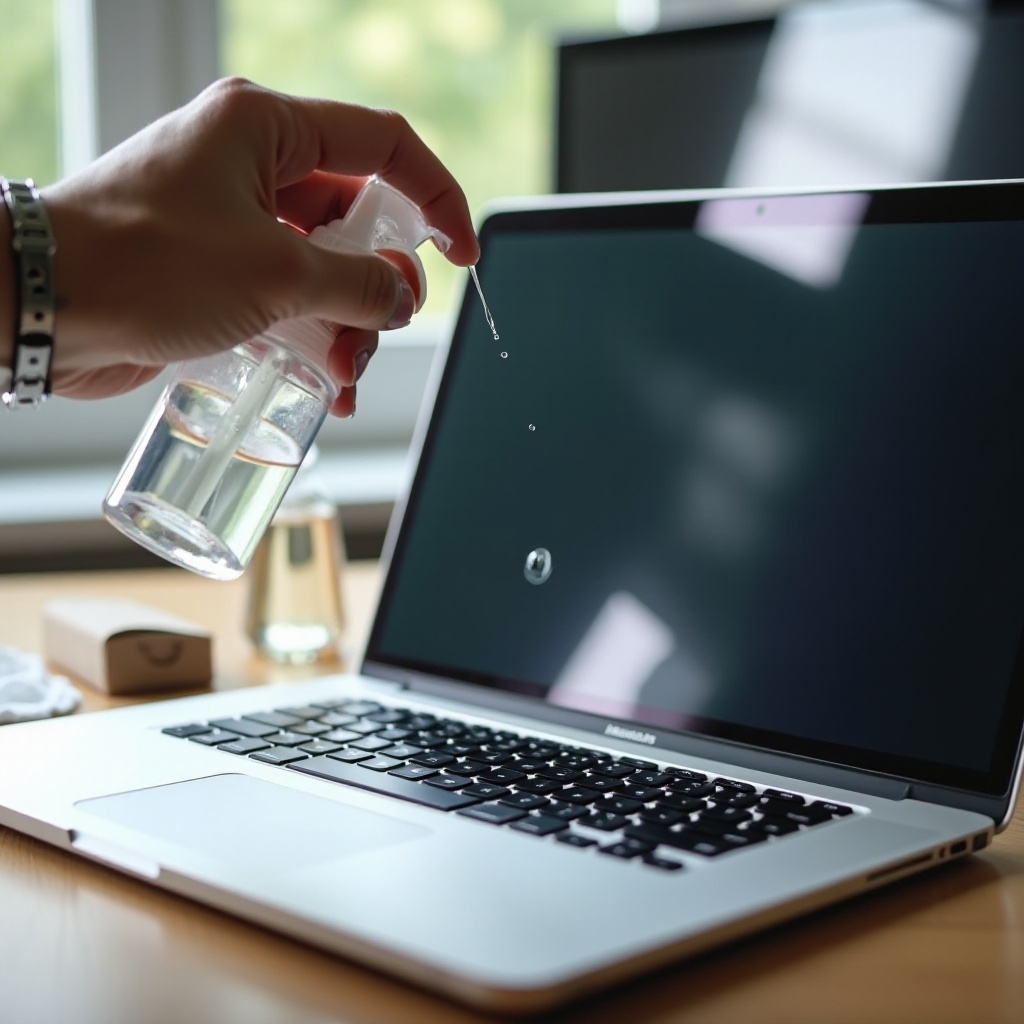
สเปรย์จะบังคับของเหลวเข้าสู่รอยต่อและพอร์ต เสมอให้หยดของเหลวลงบนผ้า ไม่ใช่บน MacBook ทำให้ผ้าเพียงชื้น ไม่ให้หยด และหยุดทันทีหากเห็นว่ามีการขังของเหลว
หลีกเลี่ยงแอมโมเนีย สารฟอกขาว อะซิโตน และน้ำยาทำความสะอาดกระจก
สารเคมีเหล่านี้อาจทำให้ผิวเคลือบสีเพี้ยนและทำลายสารเคลือบ งดสเปรย์ทำความสะอาดกระจกตามบ้าน ทิชชู่เปียกที่มีสารฟอกขาว อะซิโตน สารทำละลายจากส้ม และครีมขัดถูบนพื้นผิวใดๆ
อย่าใช้กระดาษเช็ดมือ วัสดุขัดถู และความร้อนสูง
กระดาษเช็ดมือและผ้าหยาบทำให้เกิดรอยขีดข่วนและทิ้งขุย วัสดุขัดถูห้ามใช้โดยเด็ดขาด อย่าใช้ไดร์เป่าผมหรือปืนลมร้อนเพื่อเร่งการแห้ง ปล่อยให้อุปกรณ์แห้งเองแทน
หากยังเห็นรอยหรือมีปุ่มที่เหนียวหลังจากทำความสะอาดอย่างระมัดระวัง ให้ใช้เทคนิคเฉพาะเพื่อแก้ปัญหาโดยไม่ต้องแกะแป้นพิมพ์
การแก้ปัญหาคราบดื้อและปุ่มติด
กำจัดคราบมันและคราบริ้วที่ยังคงอยู่
หากยังมีฝ้าหลังจากทำความสะอาด ให้ซักหรือเปลี่ยนผ้าไมโครไฟเบอร์ของคุณ คราบมันอาจถ่ายจากผ้าที่สกปรก เริ่มใหม่ด้วยผ้าสะอาดที่ชื้นเล็กน้อยและขัดสลับทิศทาง ทำงานเป็นส่วนๆ และปิดท้ายด้วยการขัดแห้งเพื่อให้ความเงาสม่ำเสมอ
ยกคราบกาวหรือติดสติกเกอร์ออกอย่างปลอดภัย
ทำให้คราบกาวบนเด็คอ่อนตัวโดยวางผ้าอุ่นๆ ที่ชื้นเพียงเล็กน้อยทับไว้ 15 ถึง 20 วินาที เช็ดอย่างนุ่มนวลและทำซ้ำหากจำเป็น สำหรับเด็คเท่านั้น สามารถใช้แอลกอฮอล์ไอโซโพรพิล 70 เปอร์เซ็นต์เล็กน้อยบนผ้าเพื่อช่วยสลายกาว ห้ามใช้อัลกอฮอล์กับหน้าจอเพื่อกำจัดกาว
บรรเทาอาการปุ่มติดโดยไม่งัดแงะครอบปุ่ม
อย่างัดครอบปุ่มออก ให้ปิดเครื่องก่อน จากนั้นทำผ้าให้ชื้นด้วยแอลกอฮอล์ไอโซโพรพิล 70 เปอร์เซ็นต์ พันผ้ารอบบัตรพลาสติกบางๆ แล้วสอดไปรอบๆ ขอบปุ่มอย่างนุ่มนวล ตามด้วยการพ่นลมสั้นๆ ที่มุมตื้น ทำซ้ำแบบเบาๆ หลายครั้งแทนการทำให้บริเวณนั้นเปียก หากปุ่มยังทำงานไม่เสถียร ให้ติดต่อผู้ให้บริการที่ได้รับอนุญาต
เมื่อทำให้ MacBook สะอาดและตอบสนองได้ดีแล้ว ให้คงสภาพนั้นไว้ด้วยแผนบำรุงรักษาง่ายๆ นิสัยเล็กๆ ที่สม่ำเสมอช่วยป้องกันการสะสมและลดเวลาการทำความสะอาดครั้งใหญ่
กิจวัตรการบำรุงรักษาและการป้องกัน
ตารางเช็ดทำความสะอาดอย่างรวดเร็วรายสัปดาห์และหลังการเดินทาง
เช็ดหน้าจอและแป้นพิมพ์อย่างรวดเร็วสัปดาห์ละครั้ง หลังเที่ยวบิน การใช้งานร่วมกัน หรือการทำงานในร้านกาแฟ ให้เพิ่มขั้นตอนฆ่าเชื้อในบริเวณที่สัมผัสบ่อย การดูแลเบาๆ บ่อยครั้งช่วยป้องกันคราบหนัก ลดคราบริ้ว และปกป้องสารเคลือบบอบบาง
สุขอนามัยของมือ เคส และแผ่นครอบแป้นพิมพ์
ล้างมือก่อนใช้งานเพื่อลดการถ่ายเทน้ำมัน ทำความสะอาดด้านในของซองและกระเป๋าทุกเดือนเพื่อกำจัดขุยและเม็ดทรายที่อาจขีดข่วนผิว หากคุณใช้แผ่นครอบแป้นพิมพ์ ให้ถอดออกมาล้างบ่อยๆ และตรวจหาขุยหรือเศษที่อาจกดทับเป็นรอยบนหน้าจอหรือเด็ค
นิสัยการจัดเก็บเพื่อช่วยลดฝุ่นและขุยสะสม
ปิดฝาเมื่อไม่ใช้งาน เก็บแล็ปท็อปไว้ในช่องเฉพาะที่สะอาด เก็บอาหารและเครื่องดื่มให้ห่างจากแป้นพิมพ์ ใช้ผ้านุ่มกั้นระหว่างแป้นพิมพ์กับหน้าจอขณะเดินทางเพื่อป้องกันรอยพิมพ์จากปุ่ม
กิจวัตรที่สม่ำเสมอ อุปกรณ์ที่ปลอดภัย และเทคนิคที่นุ่มนวลทำให้ MacBook ของคุณดูเนี้ยบ ปิดท้ายด้วยการทบทวนหลักการสำคัญอย่างรวดเร็วเพื่อให้คุณทำซ้ำได้อย่างมั่นใจ
สรุป
การทำความสะอาดอย่างปลอดภัยช่วยปกป้องรูปลักษณ์และอายุการใช้งานของ MacBook ใช้ผ้าไมโครไฟเบอร์สะอาด น้ำกลั่น และแอลกอฮอล์ไอโซโพรพิล 70 เปอร์เซ็นต์ในปริมาณเล็กน้อยบนผ้า รักษาของเหลวให้ห่างจากรอยต่อและพอร์ต และทำงานด้วยแรงเบาๆ ทำความสะอาดหน้าจอก่อน จากนั้นแป้นพิมพ์และแทร็คแพด และปิดท้ายด้วยการฆ่าเชื้ออย่างระมัดระวัง ดูแลผิวเคลือบพิเศษอย่างนุ่มนวล และหลีกเลี่ยงสารเคมีรุนแรงและกระดาษเช็ดมือ รักษาการเช็ดอย่างรวดเร็วรายสัปดาห์และดูแลเป็นพิเศษหลังการเดินทางหรือการใช้งานร่วมกัน ด้วยนิสัยเหล่านี้ คุณจะได้หน้าจอที่ปราศจากคราบริ้ว ปุ่มที่ตอบสนองดี และผิวงานแบบมืออาชีพทุกวัน
คำถามที่พบบ่อย
ฉันสามารถใช้แอลกอฮอล์ไอโซโพรพิล 70% กับหน้าจอและแป้นพิมพ์ของ MacBook ได้ไหม?
ได้ แต่ควรใช้เพียงเล็กน้อยกับผ้าชุบน้ำหมาดๆ หรือแผ่นเช็ดที่ได้รับการรับรอง ห้ามฉีดพ่นลงบนตัวเครื่องโดยตรง หลีกเลี่ยงไม่ให้ของเหลวขังใกล้ปุ่ม พอร์ต หรือบานพับ และเช็ดให้แห้งในภายหลัง
วิธีที่ปลอดภัยที่สุดในการใช้ลมอัดกับแป้นพิมพ์ MacBook คืออะไร?
จับกระป๋องตั้งตรงและพ่นเป็นจังหวะสั้นๆ ด้วยมุมเอียงเล็กน้อยไปตามแถวของปุ่ม เว้นระยะห่างไม่กี่เซนติเมตร และกวาดไปมาเป็นช่วงๆ แทนการเป่าจุดเดียว
ฉันควรทำความสะอาดและฆ่าเชื้อ MacBook บ่อยแค่ไหน?
เช็ดหน้าจอและแป้นพิมพ์ทุกสัปดาห์ ฆ่าเชื้อบริเวณที่สัมผัสบ่อยหลังการเดินทางหรือหลังการใช้งานร่วมกัน หากคุณทำงานในพื้นที่ที่มีฝุ่น ให้ปัดฝุ่นและเช็ดอย่างรวดเร็วให้บ่อยขึ้น