บทนำ
ต้องการเพลิดเพลินกับเนื้อหาของ iPhone บนหน้าจอที่ใหญ่ขึ้นหรือไม่? การสะท้อนหน้าจอช่วยให้คุณสามารถฉายหน้าจอ iPhone ของคุณไปยัง Samsung Smart TV ซึ่งให้ความสะดวกของการรับชมร่วมกันสำหรับวิดีโอ ภาพถ่าย และแม้แต่การนำเสนอทางวิชาชีพ แม้ว่าการดำเนินการนี้อาจดูเหมือนยากในตอนแรก แต่การปฏิบัติตามแนวทางที่เป็นระบบสามารถทำให้กระบวนการนี้ง่ายขึ้นได้ มาสำรวจขั้นตอนที่จำเป็นในการสะท้อนหน้าจอ iPhone ของคุณไปยัง Samsung Smart TV อย่างประสบความสำเร็จ ซึ่งจะช่วยให้การติดตั้งและการทำงานเป็นไปอย่างราบรื่น
ทำความเข้าใจการสะท้อนหน้าจอ
การสะท้อนหน้าจอเกี่ยวกับการใช้เทคโนโลยีไร้สายเพื่อแสดงหน้าจอโทรศัพท์ของคุณบนทีวี ข้อได้เปรียบที่ใหญ่ที่สุดคือความสามารถในการเพลิดเพลินกับเนื้อหา iPhone บนหน้าจอขนาดใหญ่ที่มีความแวดล้อม ไม่ว่าคุณจะสตรีมภาพยนตร์โปรดหรือทำการนำเสนอสไลด์ การสะท้อนหน้าจอจะมอบประสบการณ์การรับชมที่ดียิ่งขึ้นทั้งในสถานการณ์ส่วนตัวและทางวิชาชีพ การเข้าใจแนวคิดจะช่วยให้คุณสามารถใช้ฟีเจอร์นี้ได้อย่างเต็มที่
เตรียมอุปกรณ์ของคุณ
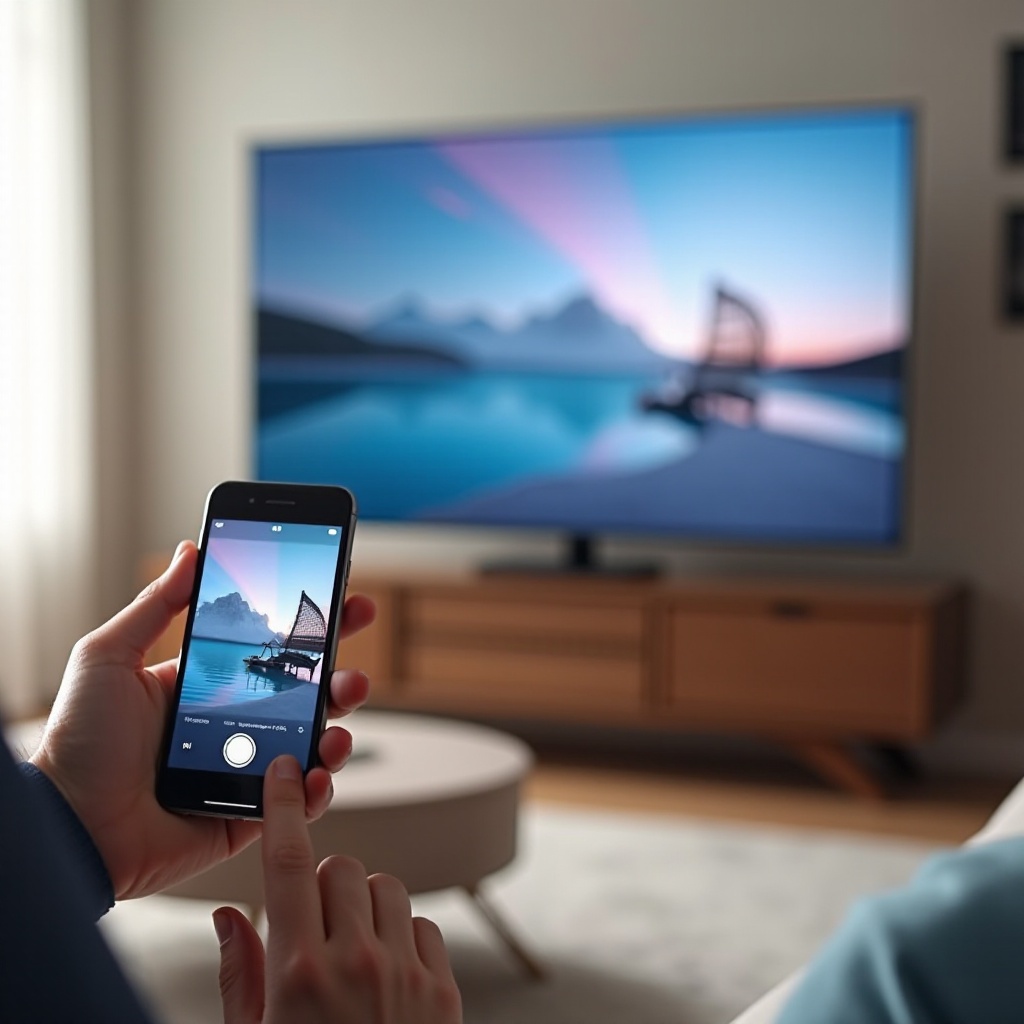
การสะท้อนหน้าจอที่ราบรื่นเริ่มต้นด้วยการเตรียมอุปกรณ์ของคุณอย่างเหมาะสม การตรวจสอบให้แน่ใจว่าอุปกรณ์ทั้งสองสนับสนุนและเชื่อมต่ออย่างถูกต้องเป็นสิ่งสำคัญสำหรับการทำงานที่ราบรื่น
- ตรวจสอบความเข้ากันได้ระหว่างอุปกรณ์: ทั้ง iPhone และ Samsung Smart TV ต้องรองรับการสะท้อนหน้าจอ โดยตั้งแต่ปี 2024 รุ่นใหม่ส่วนใหญ่จะมีฟังก์ชันการทำงานของ AirPlay 2 ซึ่งทำให้การเชื่อมต่อง่ายขึ้น
- การตั้งค่า Samsung Smart TV ของคุณ: เริ่มต้นด้วยการอัปเดตเฟิร์มแวร์ของทีวีของคุณให้เป็นรุ่นล่าสุด โดยไปที่ การตั้งค่า และตรวจสอบการอัปเดต นี่จะช่วยให้ทีวีของคุณสื่อสารกับ iPhone ของคุณได้อย่างมีประสิทธิภาพ
- การเชื่อมต่อกับ Wi-Fi: ตรวจสอบให้แน่ใจว่าทั้ง iPhone และ Samsung TV ของคุณเชื่อมต่อกับเครือข่าย Wi-Fi เดียวกัน เครือข่ายเดียวกันเป็นสิ่งจำเป็นสำหรับประสบการณ์การสะท้อนที่ราบรื่น
ใช้ AirPlay สำหรับการสะท้อนหน้าจอ
AirPlay ซึ่งเป็นเทคโนโลยีสตรีมมิ่งของ Apple เป็นวิธีที่ง่ายในการสะท้อน iPhone ของคุณไปยัง Samsung Smart TV ของคุณ นี่คือวิธีการที่คุณสามารถทำได้:
- เปิดใช้งาน AirPlay บน iPhone ของคุณ: เข้าถึง ศูนย์ควบคุม โดยการปัดลงจากมุมบนขวาของหน้าจอ iPhone ของคุณ แตะที่ไอคอน ‘สะท้อนหน้าจอ’
- เปิด AirPlay บน Samsung Smart TV: ใช้รีโมทเพื่อกด ‘แหล่งที่มา’ จากนั้นเลือก ‘สะท้อนหน้าจอ’ ตรวจสอบให้แน่ใจว่าฟีเจอร์ AirPlay เปิดใช้งานใน การตั้งค่า ของทีวี
- คำแนะนำทีละขั้นตอนในการใช้ AirPlay: บน iPhone ของคุณ เลือกทีวีของคุณจากรายการอุปกรณ์ที่สามารถใช้งานได้ ใส่รหัสที่ปรากฎบนหน้าจอทีวีของคุณหากมีการแจ้ง หน้าจอ iPhone ของคุณควรปรากฏบนทีวีของคุณ
AirPlay มอบประสบการณ์การสะท้อนที่น่าเชื่อถือ แต่ยังมีวิธีการอื่น ๆ ที่คุณสามารถใช้ในสถานการณ์หรือสิ่งแวดล้อมที่แตกต่างกันได้
วิธีการอื่นสำหรับการสะท้อนหน้าจอ
นอกจาก AirPlay แล้ว คุณอาจพบว่าวิธีการเหล่านี้มีประโยชน์สำหรับการสะท้อนหน้าจอ:
- ใช้ Samsung Smart View: บาง Samsung TV มีฟีเจอร์ Smart View ติดตัวอยู่แล้ว ก่อนอื่น ดาวน์โหลดและติดตั้งแอป Smart View จาก App Store เปิดแอป ค้นหา TV ของคุณ และทำตามคำแนะนำบนหน้าจอเพื่อเชื่อมต่อ
- ใช้งานแอปบุคคลที่สาม: แอปอย่าง ‘Mirror for Samsung TV’ ใช้เป็นทางเลือกที่เหมาะสมสำหรับ AirPlay เมื่อแอปติดตั้งแล้ว ให้ทำตามคำแนะนำที่มาพร้อมเพื่อเชื่อมต่อ iPhone ของคุณไปยังทีวีของคุณ
- การเชื่อมต่อ HDMI Adapter: สำหรับวิธีการแบบมีสาย ใช้ Lightning to HDMI adapter เชื่อมต่อ adapter เข้ากับ iPhone ของคุณ และใช้สาย HDMI เพื่อเชื่อมต่อกับทีวีของคุณ เปลี่ยนแหล่งอินพุตทีวีไปยังช่อง HDMI ที่เหมาะสมเพื่อเริ่มการสะท้อน
วิธีการอื่นช่วยให้คุณมีความยืดหยุ่น ความเข้าใจในการแก้ไขปัญหาที่พบบ่อยเป็นสิ่งสำคัญสำหรับการสะท้อนที่ไม่มีการหยุดชะงัก
การแก้ไขปัญหาทั่วไป
แม้มีการเตรียมการที่ดีที่สุด แต่ปัญหาอาจเกิดขึ้นได้ นี่คือวิธีการแก้ปัญหาทั่วไป:
- การแก้ไขปัญหาการเชื่อมต่อ: ตรวจสอบให้แน่ใจว่าอุปกรณ์ของคุณอยู่ในเครือข่าย Wi-Fi เดียวกัน เรียกใช้ใหม่อุปกรณ์ของคุณเพื่อรีเฟรชการเชื่อมต่อ
- การแก้ไขปัญหาความล่าช้าเกี่ยวกับเครือข่าย: การเชื่อมต่อ Wi-Fi ที่แข็งแกร่งเป็นสิ่งสำคัญ จำกัดการรบกวนจากอุปกรณ์อื่น ๆ เพื่อประสบการณ์ที่ราบรื่น
- แก้ไขปัญหาการสื่อมสอดส่องเสียง/วิดีโอ: ตรวจสอบให้แน่ใจว่าอุปกรณ์ของคุณอัพเดทอยู่ในซอฟต์แวร์ล่าสุด การทำเช่นนี้สามารถแก้ไขปัญหาการสื่อมหลายอย่างได้
ด้วยเคล็ดลับการแก้ไขปัญหาเหล่านี้ คุณสามารถเพลิดเพลินไปกับประสบการณ์การสะท้อนหน้าจอที่ราบรื่นและน่าเชื่อถือมากขึ้น
สรุป
การสะท้อนหน้าจอช่วยให้คุณเพลิดเพลินกับเนื้อหาของ iPhone ของคุณบนหน้าจอขนาดใหญ่ของ Samsung Smart TV ไม่ว่าจะเป็นเพื่อความบันเทิงหรือธุรกิจ การใช้ AirPlay หรือวิธีการทางเลือกช่วยให้คุณมีความยืดหยุ่นในสถานการณ์ที่แตกต่างกัน ด้วยการเตรียมอุปกรณ์ของคุณอย่างละเอียดถี่ถ้วนและการแก้ไขปัญหาทั่วไป คุณสามารถมั่นใจได้ว่าประสบการณ์การสะท้อนหน้าจอจะเป็นไปอย่างไพเราะและไม่มีข้อผิดพลาด
คำถามที่พบบ่อย
ฉันสามารถหน้าจอสะท้อนไม่ใช้ Wi-Fi ได้หรือไม่?
ไม่ได้ การเชื่อมต่อ Wi-Fi ร่วมกันเป็นสิ่งจำเป็นสำหรับการสะท้อนหน้าจอแบบไร้สาย
ถ้าทีวีของฉันไม่มี AirPlay จะทำอย่างไร?
พิจารณาใช้แอพพลิเคชันจากบุคคลที่สามหรืออะแดปเตอร์ HDMI เป็นทางเลือก
จะแก้ไขหน้าจอสีดำระหว่างการสะท้อนได้อย่างไร?
รีสตาร์ทอุปกรณ์ของคุณ ตรวจสอบการเชื่อมต่อของคุณ และตรวจสอบให้แน่ใจว่าอุปกรณ์ทั้งสองถูกอัปเดต