เกริ่นนำ
การเลือกคอมพิวเตอร์อย่างชาญฉลาดช่วยให้การบ้านเสร็จเร็วขึ้น ทำให้โครงการราบรื่นขึ้น และลดความเครียดในสัปดาห์ที่ยุ่ง คอมพิวเตอร์ที่เหมาะที่สุดสำหรับนักเรียนมัธยมควรผสานสมรรถนะ อายุการใช้งานแบตเตอรี่ ความทนทาน และราคาที่คุ้มค่า ต้องสอดคล้องกับซอฟต์แวร์ของโรงเรียนและข้อกำหนดรายวิชาด้วย คู่มือนี้ให้คำแนะนำที่ชัดเจน ใช้งานได้จริง และใช้ได้ทันที คุณจะเห็นคำแนะนำแบบรวดเร็ว เกณฑ์สเปกพื้นฐาน แนวทางเลือกรูปแบบเครื่อง และชุดสเปกตามการใช้งานสำหรับวิชาอย่าง STEM ศิลป์ วิดีโอ และอีสปอร์ต ปิดท้ายด้วยเคล็ดลับการตั้งค่า อุปกรณ์เสริมจำเป็น และช่วงเวลาที่เหมาะที่สุดในการซื้อ เป้าหมายเรียบง่าย: เลือกครั้งเดียว ใช้ทุกวัน และหลีกเลี่ยงความผิดพลาดที่มีค่าใช้จ่าย เมื่อวางพื้นฐานแล้ว มาเริ่มด้วยคำแนะนำแบบรวดเร็วเพื่อช่วยคัดรุ่นก่อนเจาะรายละเอียด ซึ่งจะปูทางไปสู่ส่วนถัดไปเกี่ยวกับสเปกที่ไม่ควรลดทอน

ตัวเลือกรวดเร็วตามงบประมาณและระบบปฏิบัติการ
คุณอยากได้คำตอบที่ชัดเจนก่อน ทางเลือกเหล่านี้ช่วยให้คุณจำกัดขอบเขตและตัดสินใจว่าจะค้นคว้ารุ่นไหนต่อ
ดีที่สุดต่ำกว่า 400 ดอลลาร์ (Chromebook และตัวเลือกเครื่องรีเฟอร์บิช)
เลือก Chromebook ที่มี RAM อย่างน้อย 8 GB ที่เก็บข้อมูล 64 GB ขึ้นไป และความสว่างหน้าจอมากกว่า 300 นิต ยืนยันว่า “วันหมดอายุการอัปเดตอัตโนมัติ” (AUE) ครอบคลุมเกินช่วงจบการศึกษา หากจำเป็นต้องใช้ Windows ให้พิจารณาเครื่องรีเฟอร์บิชที่ได้รับการรับรองพร้อม CPU ควอดคอร์รุ่นใหม่และ SSD ไม่ใช่ eMMC ให้ความสำคัญกับโครงเครื่องที่แข็งแรง คีย์บอร์ดที่พิมพ์สบาย และเว็บแคม 720p หรือ 1080p สำหรับชั้นเรียนทางไกล
ดีที่สุดต่ำกว่า 700 ดอลลาร์ (แล็ปท็อป Windows สมดุล)
เลือก CPU ระดับกลางรุ่นล่าสุด RAM 16 GB และ SSD ขนาด 256 GB หรือ 512 GB เล็งหน้าจอ 13 ถึง 14 นิ้ว ความละเอียด 1080p หรือดีกว่า ความสว่างมากกว่า 300 นิต และ Wi Fi 6 หรือ 6E มองหาแบตเตอรี่ใช้งานจริง 8 ถึง 12 ชั่วโมง คีย์บอร์ดมีไฟ และชาร์จผ่าน USB C ระดับนี้เหมาะกับนักเรียนส่วนใหญ่ที่ย้ายระหว่างคาบทั้งวัน
ดีที่สุดต่ำกว่า 1,000 ดอลลาร์ (พร้อมสำหรับ STEM)
เล็งประสิทธิภาพ CPU หลายคอร์ที่แรง RAM 16 GB และ SSD 512 GB เลือกหน้าจอ IPS หรือ OLED และเว็บแคม 1080p พร้อมการลดเสียงรบกวน สำหรับการเขียนโค้ด การจำลอง หรือการทำวิดีโอ เลือกกราฟิกแบบบูรณาการที่ทรงพลังหรือ GPU แยกระดับเริ่มต้น คุณจะมีเฮดรูมสำหรับเครื่องมืออย่าง IDE และงานตัดต่อเบาๆ
ระดับพรีเมียม (ความคุ้มค่าระยะยาวทั้ง Mac หรือ Windows)
คาดหวังงานประกอบคุณภาพสูง การระบายความร้อนที่เงียบ และแบตเตอรี่อายุการใช้งานยาว เลือก RAM 16 ถึง 24 GB และ SSD 512 GB ถึง 1 TB หน้าจอสว่าง สีแม่นยำช่วยงานสายครีเอทีฟ ระดับนี้ใช้งานได้นานและมักรักษามูลค่าขายต่อได้สูง เมื่อมีภาพรวมด่วนแล้ว ขั้นต่อไปคือล็อกสเปกขั้นต่ำเพื่อให้เครื่องเร็วตลอดช่วงมัธยม
สเปกขั้นต่ำที่ควรมองหาในปี 2026
หลังคัดกรองตามราคาแล้ว ให้ตรวจสอบสเปก เกณฑ์พื้นฐานเหล่านี้ทำให้การทำงานหลายอย่างพร้อมกันลื่นไหลและวิดีโอคอลคมชัดในวิชาหลัก
เกณฑ์พื้นฐานของ CPU และกราฟิกแบบบูรณาการ
เลือก CPU มือถือเจเนอเรชันปัจจุบันที่มีทั้งประสิทธิภาพคอร์เดียวและหลายคอร์ที่ดี กราฟิกแบบบูรณาการที่มีประสิทธิภาพในปัจจุบันรองรับเว็บแอป การแต่งภาพพื้นฐาน และเกมอีสปอร์ตยอดนิยมด้วยการตั้งค่าปานกลาง หลีกเลี่ยงชิปรุ่นเก่ามากหรือชิปประหยัดพลังงานมากเป็นพิเศษที่ลดความเร็วภายใต้โหลด นักเรียนเปิดแท็บจำนวนมาก สตรีม และใช้เครื่องมือพร้อมกัน ดังนั้นประสิทธิภาพที่สม่ำเสมอจึงสำคัญ
ขั้นต่ำของ RAM และที่เก็บข้อมูล
สำหรับ Windows และ macOS RAM 16 GB คือขั้นต่ำที่ปลอดภัย สำหรับ Chromebook เริ่มที่ 8 GB บน Windows หรือ macOS เลือก SSD อย่างน้อย 256 GB; 512 GB ให้พื้นที่เผื่อสำหรับโปรเจ็กต์มีเดีย บน Chromebook 64 ถึง 128 GB ก็เพียงพอเมื่อใช้ร่วมกับที่เก็บบนคลาวด์ SSD ทำให้แอปโหลดเร็วและทนต่อแรงกระแทกในกระเป๋าเป้
มาตรฐานจอภาพ เว็บแคม และเสียง
เล็งขนาด 13 ถึง 15 นิ้ว ความละเอียด 1080p หรือดีกว่า และความสว่างมากกว่า 300 นิต แผง IPS หรือ OLED ช่วยลดอาการล้าตาและเหมาะกับงานที่ต้องพึ่งพาสี เว็บแคม 1080p และไมค์คู่ช่วยยกระดับคุณภาพการคอล ลำโพงที่ชัดเจนและเน้นเสียงกลางทำให้ได้ยินคุณครูและเพื่อนร่วมชั้นชัดเจนขึ้น
อายุแบตเตอรี่ การชาร์จ และพอร์ต
มองหาอายุใช้งานจริง 8 ถึง 12 ชั่วโมง USB C Power Delivery ทำให้การชาร์จเรียบง่าย และการใช้ที่ชาร์จร่วมกันช่วยลดความรก พอร์ตที่มีประโยชน์ได้แก่ USB A สำหรับอุปกรณ์รุ่นเก่า USB C สำหรับชาร์จและถ่ายโอนข้อมูล HDMI สำหรับโปรเจ็กเตอร์ ช่องหูฟังสำหรับช่วงอ่านหนังสือ และช่องอ่าน SD หรือ microSD สำหรับวิชามีเดีย
การเชื่อมต่อและความปลอดภัย
Wi Fi 6 หรือ 6E ช่วยเพิ่มความเร็วและความเสถียรในเครือข่ายโรงเรียนที่แออัด Bluetooth 5.x ช่วยให้การเชื่อมต่อชุดหูฟังเสถียร ตัวอ่านลายนิ้วมือหรือการเข้าสู่ระบบด้วย PIN ที่รวดเร็วช่วยประหยัดเวลา ฝาปิดเว็บแคมเพื่อความเป็นส่วนตัวช่วยเพิ่มความอุ่นใจ เมื่อสเปกหลักชัดเจนแล้ว คุณสามารถจับคู่ระบบปฏิบัติการให้เหมาะกับนักเรียนและระบบของโรงเรียน
Windows เทียบกับ macOS เทียบกับ ChromeOS: แบบไหนเหมาะกับนักเรียนของคุณ?
การเลือกระบบปฏิบัติการกำหนดการเข้าถึงแอป ความต้องการบำรุงรักษา และการอัปเดตระยะยาว จับคู่ให้เหมาะกับรายวิชา งานอดิเรก และข้อกำหนดของโรงเรียน
ข้อดีและข้อจำกัดของ ChromeOS
Chromebook โดดเด่นเมื่อใช้กับ Google Classroom และคอร์สที่เน้นเว็บ บูตเร็ว ปลอดภัย และมีต้นทุนต่ำ การทำงานแบบออฟไลน์ดีขึ้น และหลายแอป Android ทำงานได้ดี แต่ซอฟต์แวร์เดสก์ท็อปหนัก ชุดพัฒนาขั้นสูง และเครื่องมือมีเดียระดับมืออาชีพอาจไม่เหมาะ ตรวจสอบว่า AUE ครอบคลุมครบสี่ปี
ความยืดหยุ่นของ Windows สำหรับแอปและเกม
Windows รองรับเครื่องมือที่กว้างที่สุด: ซอฟต์แวร์ STEM IDE เขียนโค้ด แอป 3D และเกมส่วนใหญ่ ต้องการการดูแลเป็นระยะ เช่น อัปเดตไดรเวอร์และล้างแอป แต่ตอบแทนด้วยความยืดหยุ่นสูงสุด ชมรมและวิชาเลือกมักใช้ Windows เป็นหลัก
macOS เพื่อความคิดสร้างสรรค์และความทนทาน
แล็ปท็อป Mac ให้ประสิทธิภาพที่เงียบ แบตเตอรี่อึด และซอฟต์แวร์ครีเอทีฟที่หลากหลาย จับคู่กับ iPhone และ iPad ได้อย่างลงตัวเพื่อส่งไฟล์รวดเร็ว macOS เหมาะกับนักเรียนสายศิลป์ ดนตรี และวิดีโอที่ให้ความสำคัญกับเวิร์กโฟลว์ที่ลื่นไหล การรองรับเกมกำลังพัฒนาแต่ยังจำกัดเมื่อเทียบกับ Windows เมื่อตัดสินใจเรื่องระบบปฏิบัติการแล้ว ขั้นต่อไปคือเลือกรูปแบบเครื่อง ซึ่งมีผลต่อความสบายและการพกพาในแต่ละวัน

แล็ปท็อป 2 in 1 หรือเดสก์ท็อป? เลือกรูปแบบเครื่องให้เหมาะ
รูปแบบเครื่องกำหนดความรู้สึกเมื่อพกในกระเป๋า วางบนโต๊ะ และระหว่างการเรียนยาวๆ คิดถึงว่าผู้เรียนใช้งานที่ไหนและอย่างไรเป็นหลัก
แล็ปท็อปแบบดั้งเดิมสำหรับงานโรงเรียนประจำวัน
แล็ปท็อป 13 ถึง 14 นิ้วลงตัวระหว่างการพกพาและความสบาย ใส่ในกระเป๋าเป้ส่วนใหญ่ได้ เคลื่อนย้ายระหว่างคาบได้ง่าย และจัดการจดโน้ต ค้นคว้า และคอลกลุ่มได้อย่างไม่ติดขัด แบตเตอรี่ควรอยู่ได้ทั้งวันเรียนและการบ้านในห้องสมุด
2 in 1 พร้อมปากกาสำหรับจดโน้ตและงานศิลป์
แล็ปท็อปแบบพับจอได้ที่รองรับปากกาโดดเด่นสำหรับการเขียนด้วยลายมือ แผนผังคณิต การใส่คำอธิบาย และการสเก็ตช์ โหมดแท็บเล็ตช่วยในการอ่านและทบทวนแบบลดสิ่งรบกวน นักเรียนสายออกแบบหรือผู้ที่ถนัดปากกามากกว่าคีย์บอร์ดจะได้ประโยชน์จากความยืดหยุ่นนี้
เดสก์ท็อปหรือมินิพีซีสำหรับมุมเรียนที่บ้าน
เดสก์ท็อปหรือมินิพีซีให้ความคุ้มค่าต่อประสิทธิภาพสูงและปรับตามหลักสรีรศาสตร์ได้ง่าย จับคู่กับจอ 24 ถึง 27 นิ้ว คีย์บอร์ดเต็มรูปแบบ และเก้าอี้ที่รองรับดี หากยังต้องการพกพา ให้เพิ่ม Chromebook ราคาประหยัดสำหรับงานในชั้นเรียน เมื่อเลือกรูปแบบแล้ว มาจับคู่รายวิชาจริงกับสเปกที่เหมาะ เพื่อไม่ใช้จ่ายเกินหรือได้ประสิทธิภาพต่ำเกินไป
โปรไฟล์การใช้งานและสเปกแนะนำ
รายวิชาแต่ละประเภทกดดันส่วนต่างๆ ของระบบต่างกัน ใช้โปรไฟล์เหล่านี้เพื่อให้สเปกสอดคล้องกับงานเรียน
วิชาทั่วไปและการเรียนบนเว็บ
เลือกแล็ปท็อปน้ำหนักเบาพร้อมแบตเตอรี่ 8 ถึง 12 ชั่วโมง RAM 16 GB และจอ 1080p ที่สว่าง เว็บแคมที่ดีและไมค์คู่ช่วยในระหว่างการนำเสนอและติว ตัวเก็บข้อมูลอาจไม่ต้องมากเมื่อใช้ไดรฟ์คลาวด์เป็นหลัก การตั้งค่านี้เรียบง่ายและเชื่อถือได้
STEM การเขียนโค้ด และ AP Computer Science
ให้ความสำคัญกับ CPU หลายคอร์ที่รวดเร็วและ RAM 16 หรือ 24 GB สำหรับการจำลองหรือแมชชีนเลิร์นนิงเบาๆ ให้ขยับไปที่กราฟิกแบบบูรณาการที่ทรงพลังหรือ GPU แยกระดับเริ่มต้น ให้แน่ใจว่ารองรับ Docker, WSL หรือคอมไพเลอร์แบบโลคัลหากหลักสูตรต้องใช้ การออกแบบระบายความร้อนสำคัญเมื่อใช้งานหนักต่อเนื่อง
ศิลปะดิจิทัล การออกแบบ และการจดด้วยสไตลัส
เลือกเครื่อง 2 in 1 ที่หน้าจอผ่านการปรับเทียบและรองรับการเอียงและแรงกดของปากกา เล็ง RAM 16 GB และที่เก็บข้อมูล 512 GB เพื่อรองรับผืนงานขนาดใหญ่และไลบรารีแอสเซ็ต หน้าจอที่สีแม่นยำช่วยให้การให้เกรดและการสร้างพอร์ตโฟลิโอสม่ำเสมอ
การถ่ายภาพและการตัดต่อวิดีโอ
มองหา CPU แรง ที่เก็บข้อมูลเร็ว และหน้าจอที่ครอบคลุมสีได้ดี สำหรับวิดีโอ GPU ที่มีตัวเข้ารหัสฮาร์ดแวร์รุ่นใหม่ช่วยเร่งพรีวิวและการส่งออก เพิ่มช่องอ่านการ์ด SD และ SSD ภายนอกสำหรับโปรเจ็กต์ที่กำลังทำอยู่ การระบายความร้อนที่เงียบช่วยระหว่างการบันทึก
อีสปอร์ตและชมรมเกม
เน้น GPU ที่มีความสามารถหรือกราฟิกแบบบูรณาการที่แรงสำหรับเกมอีสปอร์ต หน้าจอ 120 ถึง 144 Hz และระบบระบายความร้อนที่ดี รักษาสมดุลพลังงานเพื่อถนอมแบตเตอรี่เมื่อไม่ได้เล่นเกม แผ่นรองระบายความร้อนและโต๊ะที่ระบายอากาศดีช่วยเพิ่มเสถียรภาพระหว่างการแข่งขัน
ดนตรี พ็อดคาสต์ และวิชามีเดีย
เลือกเครื่องที่เงียบพร้อมไดรเวอร์เสียงหน่วงต่ำ เพิ่มไมค์ USB ที่มีคุณภาพและหูฟังแบบปิดหลัง SSD ที่เร็วและ RAM 16 GB ทำให้เซสชันขนาดใหญ่ตอบสนองไว หลีกเลี่ยงพัดลมเสียงดังระหว่างการบันทึก
ปัจจัยสำคัญสำหรับการเรียนทางไกลและแบบผสม
เว็บแคม 1080p ไมค์ที่ชัดเจน และ Wi Fi ที่เสถียรทำให้การคอลเป็นธรรมชาติ จัดแสงไว้ด้านหน้า ไม่ใช่ด้านหลังนักเรียน พกฮับ USB C ขนาดกะทัดรัดสำหรับโปรเจ็กเตอร์และเครือข่ายแบบใช้สาย เมื่อบทบาทชัดเจนแล้ว ให้ตั้งความคาดหวังด้านงบประมาณเพื่อหลีกเลี่ยงการใช้จ่ายเกินในขณะยังคงได้คุณสมบัติที่จำเป็น
ตัวเลือกที่ดีที่สุดตามงบประมาณ
งบประมาณเป็นตัวกำหนดขอบเขต ใช้ช่วงเหล่านี้เพื่อจับคู่ราคาและประสิทธิภาพแล้วคัดให้เหลือสั้นๆ
ต่ำกว่า 400 ดอลลาร์: อะไรที่คุ้มซื้อ
ซื้อ Chromebook ที่มี RAM 8 GB และที่เก็บข้อมูล 64 GB ขึ้นไป ยืนยันว่า OS จะได้รับการอัปเดตเลยช่วงจบการศึกษา หากต้องใช้ Windows เลือกเครื่องรีเฟอร์บิชที่ผ่านการรับรองซึ่งมี SSD และคีย์บอร์ดที่ดี คาดหวังพื้นฐานที่มั่นคง ไม่ใช่ความเร็วภายใต้งานหนัก
401 ถึง 700 ดอลลาร์: จุดลงตัวสำหรับคนส่วนใหญ่
วางแผนใช้ CPU ระดับกลาง RAM 16 GB และ SSD 256 ถึง 512 GB ต้องการหน้าจอ 1080p ที่สว่าง Wi Fi 6 หรือ 6E และการชาร์จผ่าน USB C ช่วงนี้รองรับการบ้าน ค้นคว้า และงานครีเอทีฟเบาๆ ได้อย่างไร้กังวล
701 ถึง 1,000 ดอลลาร์: พลังและการพกพา
ขยับไปที่ CPU เร็วขึ้น หน้าจอดีขึ้น และ SSD ใหญ่ขึ้น หากนักเรียนเขียนโค้ด แต่งภาพ หรือทำวิดีโอบ้าง ช่วงนี้จะให้ความลื่นไหลและคงความทันสมัยได้นานขึ้น อายุแบตเตอรี่และคุณภาพงานประกอบก็มักดีขึ้น
1,001 ดอลลาร์ขึ้นไป: ระดับพรีเมียมและสายครีเอเตอร์
คุณจะได้โครงเครื่องที่แข็งแรงขึ้น หน้าจอที่สว่างและสีแม่นยำขึ้น และแบตเตอรี่อยู่นานขึ้น ระดับนี้เหมาะกับ STEM ขั้นสูง การสร้างคอนเทนต์ และนักเรียนที่ตั้งใจใช้ต่อถึงมหาวิทยาลัย เมื่องบประมาณชัดแล้ว ปกป้องการลงทุนโดยเน้นความทนทานและฟีเจอร์ที่เป็นมิตรกับนักเรียน
ความทนทานและฟีเจอร์ที่เป็นมิตรกับนักเรียน
ชีวิตในโรงเรียนโหดกับอุปกรณ์ งานประกอบที่แข็งแรงช่วยลดการซ่อมและเวลาหยุดใช้งาน และฟีเจอร์ที่ชาญฉลาดทำให้การใช้งานประจำวันปลอดภัยและง่ายขึ้น
การทดสอบมาตรฐาน MIL STD และการทนน้ำหก
มองหาแล็ปท็อปที่ผ่านการทดสอบการตกกระแทก แรงกระแทก และการสั่นสะเทือน คีย์บอร์ดทนน้ำหก กันชนยาง และบานพับเสริมแรงช่วยป้องกันไม่ให้อุบัติเหตุทั่วไปกลายเป็นความเสียหาย
คีย์บอร์ด แทร็คแพด และคุณภาพงานประกอบ
แผงคีย์บอร์ดที่แข็งแรง ระยะกดที่น่าพิมพ์ และแทร็คแพดที่แม่นยำช่วยเพิ่มความสบายและความถูกต้องในการใช้งานทุกวัน ตัวเครื่องโลหะหรือเปลือกพลาสติกที่ค้ำโครงดีทนต่อกระเป๋าเป้และการเดินทางด้วยรถบัสได้ดีกว่างานประกอบที่บอบบาง
ฝาปิดกล้องและการควบคุมโดยผู้ปกครอง
ฝาปิดเว็บแคมแบบกายภาพช่วยเพิ่มความเป็นส่วนตัวอย่างรวดเร็ว เครื่องมือสำหรับครอบครัวในตัวช่วยจัดการเวลาใช้งาน การติดตั้งแอป และตัวกรองเนื้อหาโดยไม่ต้องลงซอฟต์แวร์เพิ่ม เมื่อครอบคลุมเรื่องความทนทานแล้ว จงหลีกเลี่ยงหลุมพรางทั่วไปที่ทำให้เครื่องช้าและทำให้อายุการใช้งานสั้นลง
สิ่งที่ควรหลีกเลี่ยงในปี 2026
การหลีกเลี่ยงกับดักไม่กี่ข้อช่วยประหยัดเงินและรักษาประสิทธิภาพให้คงที่ตลอดสี่ปี
CPU ล้าสมัยและที่เก็บข้อมูลช้า
ข้ามชิประดับเริ่มต้นที่เก่าหลายปีและที่เก็บแบบ eMMC บนแล็ปท็อป Windows ตัวเลือกเหล่านี้ทำให้เว็บแอปสมัยใหม่และการท่องหลายแท็บหน่วง ยืนกรานใช้ SSD และโปรเซสเซอร์รุ่นปัจจุบัน
หน้าจอความละเอียดต่ำและเว็บแคมด้อยคุณภาพ
อย่าซื้อจอ 1366 × 768 ที่มืด หน้าจอ 1080p และเว็บแคม 1080p ช่วยให้อ่านและวิดีโอคอลในทุกวิชาดีขึ้น หน้าจอที่ดีกว่าช่วยลดอาการล้าตาในช่วงใช้งานยาว
RAM น้อยเกินไปหรือช่วงอัปเดตสั้น
เลี่ยงอุปกรณ์ RAM 4 GB ตรวจสอบวันที่ AUE ของ ChromeOS และรอบการสนับสนุนของ Windows หรือ macOS ให้แน่ใจว่าการอัปเดตครอบคลุมตลอดช่วงมัธยม พร้อมจะซื้อแล้วหรือยัง? ก่อนอื่น ตั้งค่าเครื่องให้ถูกตั้งแต่วันแรกเพื่อให้เร็วและปลอดภัย
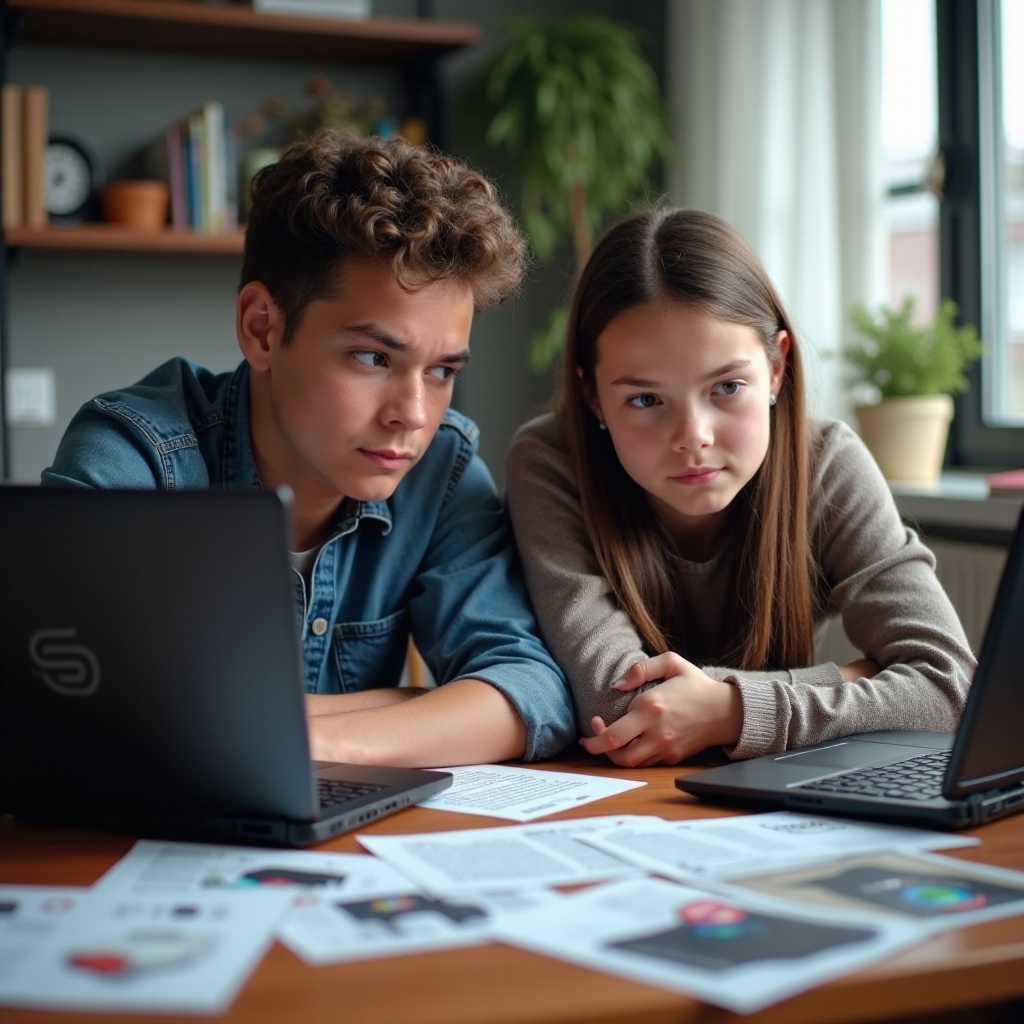
เคล็ดลับการตั้งค่า: เช็กลิสต์วันแรก
การตั้งค่าอย่างรอบคอบช่วยป้องกันการสูญหายของข้อมูลและปัญหาทางเทคโนโลยี ใช้รายการนี้ก่อนวันเปิดเทอม
บัญชี สำรองข้อมูล และซิงก์คลาวด์
1) สร้างบัญชีผู้ปกครองและนักเรียนแยกกัน 2) เปิดการสำรองข้อมูลบนคลาวด์สำหรับเอกสาร รูปภาพ และโฟลเดอร์วิชา 3) ตั้งค่าตัวจัดการรหัสผ่านและตัวเลือกกู้คืน 4) เปิดใช้ฟีเจอร์ค้นหาอุปกรณ์เพื่อการกู้คืนที่ง่าย
อัปเดต ไดรเวอร์ และความปลอดภัย
1) ติดตั้งอัปเดตระบบปฏิบัติการ 2) อัปเดตไดรเวอร์และเฟิร์มแวร์ 3) เปิดการอัปเดตอัตโนมัติ 4) เปิดการเข้ารหัสดิสก์และตั้ง PIN หรือไบโอเมตริก 5) สร้างจุดกู้คืนหรือสำรอง Time Machine 6) เอาซอฟต์แวร์ทดลองใช้ที่ทำให้บูตช้าออก
พอร์ทัลโรงเรียน เบราว์เซอร์ และแอปจำเป็น
1) คั่นหน้าพอร์ทัลการเรียนและอีเมลโรงเรียน 2) ติดตั้งเบราว์เซอร์และส่วนขยายที่จำเป็น 3) เพิ่มเครื่องมือสำนักงาน การจดโน้ต คณิตศาสตร์ และวิทยาศาสตร์ 4) ทดสอบเว็บแคม ไมค์ และเครื่องพิมพ์ 5) ตั้งค่าโหมดโฟกัสและกำหนดเวลาห้ามรบกวน เมื่อการตั้งค่าเสร็จ อุปกรณ์เสริมราคาไม่แพงบางอย่างช่วยเพิ่มความสบายและการปกป้อง
อุปกรณ์เสริมที่นักเรียนควรมี
อุปกรณ์เสริมช่วยปกป้องอุปกรณ์และเพิ่มประสิทธิภาพการใช้งานในแต่ละวัน ซื้อเฉพาะสิ่งจำเป็นและข้ามสิ่งที่เหลือ
การปกป้อง: เคส ซอง และกระเป๋าเป้
ซองกันกระแทกและกระเป๋าเป้ที่มีช่องสำหรับแล็ปท็อปช่วยลดแรงกระแทกและรอยขีดข่วน เคสแบบครอบที่กระชับช่วยเพิ่มการยึดเกาะและปกป้องมุมโดยไม่เพิ่มน้ำหนักมาก
พลังงานและฮับ: ที่ชาร์จ USB C และด็อค
พกที่ชาร์จ USB C PD ขนาดกะทัดรัดและมีอีกตัวไว้ที่บ้าน ฮับ USB C ขนาดเล็กที่มี HDMI และพอร์ต USB A มีประโยชน์ในห้องเรียนและห้องสมุด ปลั๊กรางกันไฟกระชากช่วยปกป้องอุปกรณ์ระหว่างพายุ
อุปกรณ์ต่อพ่วง: เมาส์ ชุดหูฟัง และที่เก็บข้อมูลภายนอก
เมาส์ไร้สายช่วยลดอาการล้าข้อมือ ชุดหูฟังพร้อมไมค์ก้านช่วยให้เสียงคอลชัดขึ้น SSD ภายนอกใช้เก็บโปรเจ็กต์และเป็นไดรฟ์สำรองความเร็วสูงเพื่อป้องกันข้อมูลสูญหาย หากงบจำกัด เมาส์มีสายพื้นฐานและหูฟังก็ยังช่วยได้
ซื้อเครื่องใหม่เทียบกับเครื่องรีเฟอร์บิชในปี 2026
อุปกรณ์รีเฟอร์บิชช่วยยืดงบประมาณโดยไม่เสียประสิทธิภาพ กุญแจสำคัญคือซื้อจากแหล่งที่เชื่อถือได้และตรวจสอบสภาพ
เมื่อใดที่รีเฟอร์บิชสมเหตุสมผล
เครื่องรีเฟอร์บิชเหมาะกับแล็ปท็อป Windows สเปกระดับกลาง และแล็ปท็อป Mac รุ่นก่อนที่สุขภาพแบตเตอรี่ยังดี คุณจ่ายน้อยลงแต่ยังได้ชิ้นส่วนคุณภาพและโครงเครื่องที่แข็งแรง เป็นทางเลือกที่ชาญฉลาดสำหรับครอบครัวที่ให้คุณค่ากับความคุ้มค่ามากกว่าความใหม่เอี่ยม
ซื้อที่ไหนและตรวจอะไรบ้าง
ซื้อจากผู้ปรับสภาพที่ได้รับการรับรองหรือผู้ผลิตที่มีชื่อเสียง ตรวจสุขภาพแบตเตอรี่ การสึกของ SSD และสภาพคีย์บอร์ดและพอร์ต ยืนยันการรับประกันและระยะเวลาคืนสินค้า ตรวจสอบความถูกต้องของไลเซนส์ระบบปฏิบัติการ และรันทดสอบความเครียดแบบรวดเร็วในวันแรก เมื่อมีเครื่องเป้าหมายในใจแล้ว ให้จับจังหวะซื้อเพื่อได้ราคาดีที่สุด
ควรซื้อเมื่อไร: ปฏิทินดีลปี 2026
จังหวะที่เหมาะช่วยประหยัดเงินได้จริง ช่วงลดราคาครั้งใหญ่เกิดขึ้นทุกปี และความอดทนมักให้ผลตอบแทน
ช่วงกลับไปโรงเรียนและวันแรงงาน
คาดว่าจะมีชุดบันเดิลพร้อมซองหรือหูฟังและส่วนลดระดับปานกลาง ส่วนลดเพื่อการศึกษาอาจช่วยประหยัดเพิ่ม เฝ้าดูดีลต่อเนื่องตั้งแต่กรกฎาคมถึงกันยายน
Black Friday, Cyber Monday และโปรลดฤดูใบไม้ผลิ
ส่วนลดแรงมักมาในช่วงปลายพฤศจิกายนถึงต้นธันวาคม ช่วงเคลียร์สต็อกฤดูใบไม้ผลิก็แรงเช่นกันเมื่อรุ่นใหม่เข้ามา ติดตามประวัติราคา ตั้งการเตือน และพร้อมซื้อเมื่อรายชื่อสั้นของคุณแตะราคาที่ตั้งเป้า
บทสรุป
การเลือกคอมพิวเตอร์ที่ดีที่สุดสำหรับนักเรียนมัธยมขึ้นอยู่กับความเหมาะสม: รายวิชา งบประมาณ และกิจวัตรประจำวัน เริ่มจากรายการซอฟต์แวร์ของโรงเรียน ตัดสินใจเรื่องระบบปฏิบัติการ และเลือกรูปแบบเครื่องที่สอดคล้องกับวิธีที่นักเรียนเรียนรู้และสร้างสรรค์ ล็อกสเปกที่จะอยู่ได้จนจบการศึกษา เพิ่มซอง ปรับใช้การสำรองบนคลาวด์ และเปิดการอัปเดต ใช้คำแนะนำด่วนเพื่อคัดเลือก ใช้คู่มือสเปกเพื่อตรวจสอบ และใช้เช็กลิสต์การตั้งค่าเพื่อปิดงานให้สมบูรณ์ ซื้อในเวลาที่เหมาะ แล้วคุณจะได้เครื่องที่เร็ว เชื่อถือได้ ที่สนับสนุนทุกวิชาและโปรเจ็กต์โดยไม่ต้องเครียด
คำถามที่พบบ่อย
นักเรียนมัธยมปลายในปี 2026 จริงๆ แล้วต้องการ RAM และพื้นที่เก็บข้อมูลเท่าไร?
สำหรับ Windows และ macOS การมี RAM 16 GB จะช่วยให้การทำงานหลายอย่างพร้อมกันลื่นไหล ทั้งการใช้เบราว์เซอร์ แอปทำงานสำนักงาน และงานสร้างสรรค์ระดับเบา สำหรับ Chromebook RAM 8 GB เพียงพอสำหรับการใช้งานเว็บและแอป Android ความต้องการพื้นที่เก็บข้อมูลแตกต่างกันไป: SSD 256–512 GB เหมาะกับผู้ใช้ Windows หรือ Mac ส่วนใหญ่; 64–128 GB เพียงพอบน Chromebook เมื่อใช้ร่วมกับที่เก็บข้อมูลบนคลาวด์ หากนักเรียนตัดต่อวิดีโอหรือเก็บคลังสื่อขนาดใหญ่ ควรขยับไปที่ 512 GB หรือเพิ่ม SSD ภายนอก
Chromebook เพียงพอสำหรับระดับมัธยมปลายหรือไม่?
ใช่ สำหรับนักเรียนจำนวนมาก Chromebook โดดเด่นกับ Google Classroom, Docs และคอร์สที่เน้นการใช้งานผ่านเว็บเป็นหลัก บูตเร็ว ปลอดภัย และมีราคาย่อมเยา แอป Android จำนวนมากและแอป Linux บางส่วนช่วยเติมเต็มช่องว่างการใช้งาน หากวิชาต้องใช้ซอฟต์แวร์เดสก์ท็อปเต็มรูปแบบ เครื่องมือเขียนโค้ดขั้นสูง หรือการตัดต่อสื่อที่หนักขึ้น แล็ปท็อป Windows หรือ Mac จะยืดหยุ่นกว่า ยืนยันข้อกำหนดของโรงเรียน และตรวจให้แน่ใจว่าวันหมดอายุการอัปเดตของ Chromebook (AUE) ครอบคลุมตลอดสี่ปี
ควรซื้อเลยตอนนี้หรือรอรุ่นอัปเดตถัดไป?
หากอุปกรณ์ปัจจุบันเริ่มทำงานติดขัดหรือปีการศึกษาใกล้เริ่มต้น ให้ซื้อเลยโดยยึดสเปคพื้นฐานตามคู่มือนี้ ไม่ว่าทางเลือกไหน คุณจะได้เครื่องที่รวดเร็วและเชื่อถือได้ หากรอได้ ให้เล็งช่วงโปรใหญ่: ช่วงเปิดเทอมปลายฤดูร้อน, Black Friday และ Cyber Monday ในเดือนพฤศจิกายน หรือการระบายสต็อกช่วงฤดูใบไม้ผลิ ติดตามประวัติราคา ตั้งการแจ้งเตือน และตัดสินใจซื้อเมื่อรุ่นที่เล็งไว้ลดลงถึงราคาที่ตั้งเป้า