บทนำ
การแก้ไข PDF บนมือถือควรรู้สึกเร็ว เรียบง่าย และแม่นยำ แอปที่เหมาะสมช่วยให้คุณกรอกฟอร์ม เพิ่มลายเซ็น แก้ไขข้อความ สแกนหน้าเอกสาร และปกป้องข้อมูลสำคัญได้โดยไม่ต้องเปิดแล็ปท็อป ส่วนแอปที่ไม่เหมาะจะเสียเวลา กินแบตเตอรี่ และซ่อนฟีเจอร์ไว้หลังระบบคิดเงินที่ชวนสับสน คู่มือนี้จัดอันดับตัวเลือกแอปแก้ไข PDF ที่ดีที่สุดบน Android สำหรับมือถือ และบอกวิธีเลือกให้เข้ากับงานประจำวันของคุณ คุณจะเห็นคำแนะนำแบบรวดเร็ว บันทึกการใช้งานจริงบนหน้าจอเล็ก และเคล็ดลับให้ไฟล์เบาและเป็นส่วนตัว เราโฟกัสฟีเจอร์ที่สำคัญบนมือถือ: การแก้ไขข้อความที่แม่นยำ การจดโน้ตที่ตอบสนองไว ซิงก์แบบเรียลไทม์ ใช้งานออฟไลน์ได้ และความปลอดภัยที่แข็งแกร่ง จากนั้นนำผลเหล่านั้นไปจับกับกรณีใช้งานที่ชัดเจน ตั้งแต่นักศึกษาและฟรีแลนซ์ ไปจนถึงทีมภาคสนามและผู้ใช้ในธุรกิจ เมื่อชัดเจนดังนั้นแล้ว เราจะอธิบายวิธีทดสอบเพื่อให้การคัดเลือกมีเหตุผล
เราได้ทดสอบแอปแก้ไข PDF บนมือถือ Android อย่างไร
เราได้ติดตั้งแต่ละแอปบนโทรศัพท์ Android รุ่นปัจจุบันและโหลดเอกสารจริง: ฟอร์ม สัญญา ใบเสร็จสแกน และรายงานยาว เราตรวจสอบความลึกของการแก้ไข รวมถึงการแก้ข้อความจริง การวางภาพ การจัดการฟอร์ม แสตมป์ และมาร์กอัป เราประเมินความแม่นยำของการจดโน้ต การรองรับปากกา และการทำงานร่วมกัน เรารัน OCR กับไฟล์สแกนและวัดความแม่นยำกับตัวอักษรขนาดเล็ก เราจับเวลาในการเปิด ค้นหา ส่งออก และแชร์งาน เราดูการใช้แบตเตอรี่และการเพิ่มของพื้นที่จัดเก็บระหว่างเซสชันยาวๆ เราตรวจสอบฟังก์ชันออฟไลน์ และมองหาการควบคุมความเป็นส่วนตัวที่ชัดเจนและการขอสิทธิ์ที่โปร่งใส เราทดสอบการซิงก์คลาวด์กับ Google Drive, OneDrive และ Dropbox เรารีวิวว่าแต่ละแอปจัดการไฟล์ขนาดใหญ่ แบบอักษรที่ขาด และการปรับเรียงข้อความอย่างไร เราให้คะแนนพิเศษกับแอปที่เก็บงานของคุณไว้ในเครื่อง ใช้งานมือเดียวสะดวก และมีราคาเป็นธรรม เมื่อกำหนดชุดทดสอบแล้ว เชิญไปยังลิสต์ตัวเลือกเด่นเพื่อดูว่าแต่ละแอปโดดเด่นตรงไหน
ตัวเลือกเด่นในพริบตา
- ดีที่สุดโดยรวมบนมือถือ Android: Adobe Acrobat Reader — การแก้ไขสมดุล ฟอร์ม ลายเซ็น สแกน ซิงก์คลาวด์ และประสิทธิภาพที่ไว้ใจได้
- แอปฟรีที่ดีที่สุดสำหรับงานพื้นฐาน: Xodo PDF — จดโน้ตรวดเร็ว แท็บ มุมมองแยก และการทำงานร่วมกันอย่างแข็งแรงโดยไม่บังคับสมัครสมาชิก
- ดีที่สุดสำหรับฟอร์มและลายเซ็นอิเล็กทรอนิกส์: Foxit PDF Editor — การเรนเดอร์คมชัด เครื่องมือฟอร์มทรงพลัง ลายเซ็นดิจิทัล และตัวเลือกสำหรับองค์กร
- ดีที่สุดสำหรับสแกนและ OCR: PDFelement — การถ่ายภาพด้วยกล้องที่คมชัด OCR บนเครื่องที่ดี และการแก้ไขข้อความและภาพที่ใช้งานได้จริง
- เบาที่สุดสำหรับมือถือรุ่นเก่า: iLovePDF — แปลงไฟล์ รวบรวม แยก และบีบอัดอย่างรวดเร็ว ด้วยอินเทอร์เฟซที่สะอาดและเรียบง่าย
ภาพรวมเหล่านี้ช่วยตั้งความคาดหวังด้านจุดแข็ง ต่อไปคือการมองเชิงลึกว่าแต่ละแอปทำงานอย่างไรในเวิร์กโฟลว์บนมือถือ เพื่อให้คุณจับคู่กับงานได้เหมาะ
แอปแก้ไข PDF บน Android ที่ดีที่สุดสำหรับมือถือ
Adobe Acrobat Reader: แก้ไข ลงนาม สแกน และซิงก์คลาวด์
Acrobat Reader ได้ตำแหน่งดีที่สุดโดยรวมจากความสมดุลและความน่าเชื่อถือ คุณจะได้การจดโน้ตที่ไว้ใจได้ กรอกฟอร์มแม่นยำ และลายเซ็นรวดเร็วที่ซิงก์ข้ามอุปกรณ์ ตัวแก้ไขรองรับการแก้ไขข้อความและภาพพื้นฐานได้ดีบนหน้าจอเล็ก ด้วยเลย์เอาต์ที่สะอาดและปุ่มที่ชัดเจน ตัวสแกนในตัวจับใบเสร็จและแปลงเป็น PDF ที่ค้นหาได้ การเชื่อมต่อคลาวด์กับ Adobe, Google Drive, OneDrive และ Dropbox ทำงานลื่นไหล แพ็กฟรีครอบคลุมงานพื้นฐาน; การสมัครสมาชิกปลดล็อกการแก้ไขขั้นสูง OCR การบีบอัด และตัวเลือกการส่งออกเพิ่มเติม ประสิทธิภาพคงที่กับไฟล์ยาว และการแก้ไขออฟไลน์ใช้ได้กับงานหลัก หากต้องการแอปเดียวที่ครอบคลุมส่วนใหญ่บนมือถือ Acrobat เป็นตัวเลือกที่ปลอดภัยและลงตัว
Xodo PDF Reader and Editor: จดโน้ต ทำงานร่วมกัน และแท็บ
Xodo โดดเด่นในฐานะแพ็กฟรีที่ดีที่สุดสำหรับงานบนมือถือทุกวัน มีการไฮไลต์ ใส่โน้ต รูปร่าง และลายเซ็นที่รวดเร็ว หน่วงน้อย แม้บนเครื่องประหยัดงบ อินเทอร์เฟซแบบแท็บทำให้สลับเอกสารง่าย และมุมมองแยกช่วยอ้างอิงได้สะดวก คุณสามารถร่วมงานกันผ่านลิงก์แชร์ และคอมเมนต์จัดเรียงเป็นระเบียบ โหมด Reflow ช่วยให้อ่านบนหน้าจอเล็กง่ายขึ้น Xodo รองรับไดรฟ์คลาวด์ยอดนิยมและใช้งานออฟไลน์ได้สำหรับส่วนใหญ่ การแก้ไขข้อความยังจำกัดเมื่อเทียบกับแอปเสียเงิน แต่ความลึกของการจดโน้ตและความเสถียรทำให้เป็นที่ชื่นชอบของนักศึกษาและทีมงาน หากคุณให้ความสำคัญกับความเร็วและการทำงานร่วมกันโดยไม่ต้องสมัครสมาชิก Xodo ให้ความคุ้มค่าสูง
Foxit PDF Editor: ทำงานเร็วและเครื่องมือฟอร์ม
Foxit ให้ความสำคัญกับความเร็วและการเรนเดอร์ที่แม่นยำ ไฟล์ซับซ้อนเปิดได้เร็ว เลื่อนหน้าไหลลื่น และการจดโน้ตรู้สึกฉับไว เครื่องมือฟอร์มอยู่ในกลุ่มดีที่สุดบน Android พร้อมการควบคุมช่อง ฟังก์ชันคำนวณ และลายเซ็นที่ละเอียด คุณสามารถทำการปกปิดข้อมูลถาวร ปกป้องไฟล์ด้วยรหัสผ่าน และจัดการใบรับรอง ฟีเจอร์การทำงานร่วมกันช่วยให้ทีมมาร์กอัป PDF และติดตามการเปลี่ยนแปลงข้ามเวอร์ชัน Foxit จัดการข้อความและภาพได้ดีกว่าแอปมือถือส่วนใหญ่ แม้ว่าเลย์เอาต์หนาแน่นหรือสคริปต์หนักอาจยังต้องใช้เดสก์ท็อป การสมัครสมาชิกเพิ่มฟีเจอร์ขั้นสูง ในขณะที่แอปพื้นฐานก็แข็งแรงอยู่แล้ว สำหรับผู้ใช้ธุรกิจที่ต้องจัดการฟอร์มและลายเซ็นทุกวัน Foxit เป็นตัวเลือกที่ไว้ใจได้
PDFelement โดย Wondershare: แก้ข้อความและรูปภาพพร้อมเครื่องมือแบบชุด
PDFelement เหมาะกับคนที่ต้องทั้งสแกนและแก้ไขจริงบนมือถือ อินเทอร์เฟซกล้องจับสแกนคมชัด และเอนจิน OCR แปลงเป็นข้อความที่ค้นหาและแก้ไขได้ด้วยความแม่นยำดี คุณสามารถแก้ย่อหน้า ปรับฟอนต์ และย้ายรูปภาพได้ควบคุมมากกว่าเครื่องมือบนมือถือหลายตัว งานแบบชุด การแปลงไฟล์ และการบีบอัดช่วยจัดการเวิร์กโฟลว์ใหญ่ระหว่างเดินทาง อินเทอร์เฟซชัดเจนเมื่อคุ้นเลย์เอาต์ และโหมดออฟไลน์ทำงานกับงานหลัก การซิงก์คลาวด์และแอปบนเดสก์ท็อปที่เข้าคู่กันช่วยต่อสะพานงานระยะยาว หากงานของคุณผสมสแกนกับแก้ไขและแปลงไฟล์ PDFelement มีชุดเครื่องมือที่ใช้งานได้จริง
iLovePDF: ชุดเครื่องมือมือถือสำหรับแปลง รวม และบีบอัด
iLovePDF ยึดความเรียบง่ายและรวดเร็ว แอปโฟกัสงานเร็วที่สำคัญบนมือถือ: รวม แยก หมุน บีบอัด และแปลง PDF ไป–กลับฟอร์แมตยอดนิยม อินเทอร์เฟซมินิมัลทำให้งานประจำเสร็จในไม่กี่วินาที แพ็กฟรีให้มามาก; แบบพรีเมียมเพิ่มขีดจำกัด การบีบอัดที่ดีกว่า และฟอร์แมตการแปลงที่มากขึ้น การจดโน้ตและแก้ข้อความมีไม่มาก จึงเหมาะกับผู้ที่เน้นปรับโครงหรือย่อไฟล์ แอปรันลื่นบนอุปกรณ์รุ่นเก่า เหมาะกับทีมภาคสนามที่ต้องการเครื่องมือเบา หากคุณแชร์ PDF ทางแช็ตหรืออีเมลบ่อย เครื่องมือบีบอัดและแปลงของมันช่วยประหยัดเวลาและดาต้า
Smallpdf: อินเทอร์เฟซเรียบง่ายสำหรับงานแก้ไขเร็วและไว้ใจได้
Smallpdf เน้นดีไซน์สะอาดและผลลัพธ์ที่ไว้ใจได้ จัดการแก้ไขข้อความพื้นฐาน จดโน้ต และลายเซ็นได้โดยไม่สะดุด การแปลงและการบีบอัดให้ขนาดไฟล์สม่ำเสมอ ช่วยเรื่องข้อจำกัดของอีเมลและแช็ต ตัวสแกนใช้ง่าย และ OCR ให้ข้อความอ่านได้สำหรับค้นหาและคัดลอก ลิงก์คลาวด์ไปยังไดรฟ์ยอดนิยมทำให้การแชร์สะดวก แพ็กฟรีจำกัดงานรายวัน; แผนชำระเงินปลดล็อกปริมาณการใช้งานที่สูงกว่าและเครื่องมือมากขึ้น Smallpdf เหมาะกับคนที่ให้ค่าความชัดเจน ผลลัพธ์ที่คาดเดาได้ และการทำงานให้เสร็จไวบนมือถือ
WPS Office: ชุดออฟฟิศครบครันพร้อมเครื่องมือ PDF แข็งแรง
WPS Office ยกชุดออฟฟิศเต็มรูปแบบมาบนมือถือ และโมดูล PDF ของมันก็แข็งแรง คุณสามารถจดโน้ต กรอกฟอร์ม ลงนาม แปลง และส่งออกไปยังฟอร์แมต Office ได้ไม่กี่แตะ แนวคิดแบบชุดเดียวทำให้ย้ายงานระหว่าง Word, Excel, และ PDF ได้โดยไม่ต้องสลับแอป ประสิทธิภาพดีบนมือถือรุ่นใหม่ บางฟีเจอร์อยู่หลังการสมัครสมาชิก และมีโฆษณาในแพ็กฟรี แต่ถ้าคุณแก้เอกสารและสเปรดชีตด้วย คุ้มค่าสูง สำหรับผู้ใช้ที่อยากมีแอปเดียวจบทั้งออฟฟิศและ PDF, WPS สามารถทดแทนหลายเครื่องมือ
PDF Extra: การแก้ไขมือถือขั้นสูงและการสแกน
PDF Extra มีการแก้ไขบนมือถือเชิงลึกโดยเน้นสแกน OCR และการจัดการฟอร์ม รองรับฟีเจอร์ขั้นสูงอย่างจัดเรียงหน้าใหม่ ลบเนื้อหา และลงนามอย่างปลอดภัย เครื่องมือกล้องช่วยให้สแกนชัดขึ้น และ OCR รู้จำตัวอักษรเล็กได้ดี อินเทอร์เฟซใช้ปุ่มขนาดใหญ่ช่วยบนหน้าจอเล็ก คุณสามารถปกป้องไฟล์ ใส่แสตมป์ และส่งออกไปหลายฟอร์แมต แม้แบรนด์จะไม่ดังเท่า Adobe หรือ Foxit แต่ชุดฟีเจอร์กว้างและราคาน่าแข่งขัน หากคุณต้องการการแก้ไขจริงจังและการสแกนในที่เดียว PDF Extra น่าลอง
โปรไฟล์แอปข้างต้นชี้ให้เห็นจุดแข็งที่คุณคาดหวังได้ เมื่อเข้าใจความสามารถแล้ว เปลี่ยนอินไซต์เหล่านั้นให้เป็นการเลือกที่ชาญฉลาดด้วยเช็กลิสต์ง่ายๆ
วิธีเลือกแอปแก้ไข PDF บน Android ให้เหมาะกับมือถือของคุณ
การเลือกแอปแก้ไข PDF ที่ดีที่สุดบน Android เริ่มจากงานของคุณ จดลิสต์สั้นๆ ว่าคุณทำอะไรบ่อยที่สุด: จดโน้ต กรอกฟอร์ม ลงนาม แก้ข้อความ สแกน แปลงไฟล์ หรือปกป้องข้อมูล จากนั้นตรวจสอบประเด็นเหล่านี้:
– ฟีเจอร์: ยืนยันว่าแก้ไขข้อความได้จริงหากต้องใช้; ไม่ใช่ทุกแอปจะทำได้มากกว่ามาร์กอัป
– การใช้งาน: ทดสอบการใช้งานมือเดียว พื้นที่แตะ และโหมด Reflow สำหรับหน้าจอเล็ก
– ปากกา: หากใช้สไตลัส ตรวจสอบการกันฝ่ามือและความไวต่อแรงกด
– ออฟไลน์: ยืนยันว่าสามารถดู จดโน้ต และแก้ไขได้โดยไม่ต้องต่อเน็ต
– ความเป็นส่วนตัว: มองหาการประมวลผลบนอุปกรณ์และการขอสิทธิ์ที่ชัดเจน
– ซิงก์: ยืนยันการเชื่อมต่อไดรฟ์คลาวด์ที่เร็วและไว้ใจได้
– ราคา: เปรียบเทียบแพ็กฟรี รุ่นทดลอง และรายเดือนเทียบรายปี
– ข้ามแพลตฟอร์ม: หากต้องสลับไปเดสก์ท็อป เลือกแอปที่มีตัวแก้ไขบน PC หรือเว็บที่เข้าคู่กัน
ตอนนี้คุณรู้แล้วว่าควรมองหาอะไร เมื่อกำหนดเกณฑ์แล้ว ปรับเวิร์กโฟลว์ให้คมขึ้นด้วยกลยุทธ์มือถือที่พิสูจน์แล้วไม่กี่ข้อ
โปรทิปสำหรับการแก้ไข PDF บนมือถือ Android
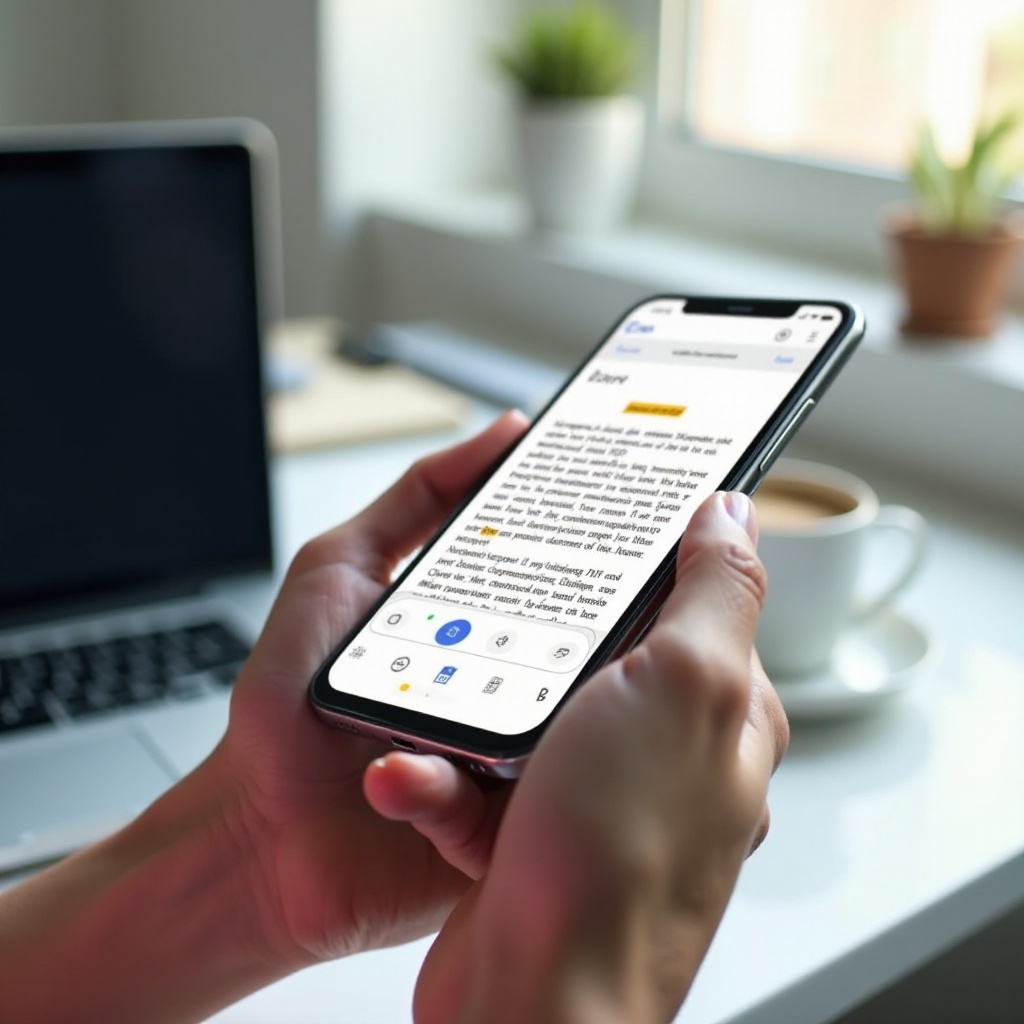
- ทำไฟล์ให้เล็ก: ใช้การบีบอัดระดับกลาง ลดขนาดรูปภาพ และลบหน้าที่ไม่ได้ใช้ ส่งออกเฉพาะหน้าที่ต้องแชร์
- เพิ่มความแม่นยำของ OCR: ถ่ายสแกนในที่สว่าง วางโทรศัพท์ให้เรียบ และเปิดการตรวจจับขอบ ใช้ 300 dpi หรือโหมดคุณภาพสูงเมื่อมีให้เลือก
- เร่งการนำทาง: เปิด Reflow สำหรับอ่านงานหนัก ใช้ภาพตัวอย่างหน้า บุ๊กมาร์ก และค้นหาเพื่อกระโดดอย่างรวดเร็ว
- ลงนามให้เนี้ยบ: บันทึกลายเซ็นที่สะอาดหนึ่งครั้งแล้วใช้ซ้ำ ปรับความทึบและความหนาให้เหมือนหมึกบนกระดาษ
- แก้ฟอนต์และเลย์เอาต์: หากข้อความดูเพี้ยน ให้ฝังฟอนต์ตอนส่งออกหรือแปลงเป็นเส้นโครง หลีกเลี่ยงการแก้เวกเตอร์หนักๆ บนหน้าจอเล็ก
- ทำงานออฟไลน์: ดาวน์โหลดไฟล์ก่อนขึ้นเครื่องบิน ตั้งคิวการส่งออกให้ทำงานเมื่อเชื่อมต่ออีกครั้ง
- ปกป้องข้อมูล: ปกปิดข้อความอ่อนไหวก่อนแชร์ ไม่ใช่หลังจากนั้น เพิ่มรหัสผ่านหรือจำกัดการพิมพ์สำหรับลิงก์ที่แชร์
นิสัยเหล่านี้เพิ่มอัตราความสำเร็จบนมือถือ หลังจากคุณปรับเวิร์กโฟลว์แล้ว ให้แน่ใจว่าแอปของคุณเก็บข้อมูลให้ปลอดภัย
ข้อควรคำนึงด้านความปลอดภัยและความเป็นส่วนตัวบน Android
ไฟล์ PDF มักมีข้อมูลส่วนตัว เลือกแอปที่รองรับการป้องกันด้วยรหัสผ่าน การเข้ารหัส AES และการปกปิดข้อมูลจริงที่ลบเลเยอร์ที่ซ่อนและเมทาดาตาออก ให้ความสำคัญกับการประมวลผลบนอุปกรณ์สำหรับ OCR การบีบอัด และการแก้ไขเมื่อเป็นไปได้; จะลดความเสี่ยงลง หากจำเป็นต้องใช้คลาวด์ ให้ตรวจสอบว่าข้อมูลเก็บที่ไหน เก็บไว้นานแค่ไหน และลิงก์หมดอายุหรือไม่ ทบทวนการขอสิทธิ์ของแอปและปิดสิทธิ์ที่ไม่จำเป็น สำหรับงานอ่อนไหว หลีกเลี่ยงการอัปโหลดสแกนบัตรประชาชนหรือสัญญาไปยังเว็บทูลที่ไม่น่าเชื่อถือ ทีมงานควรพิจารณาการจัดการแอปบนอุปกรณ์เคลื่อนที่ (MAM) การลงชื่อเข้าใช้ครั้งเดียว (SSO) และบันทึกการตรวจสอบเพื่อให้สอดคล้องนโยบาย เมื่อครอบคลุมด้านความปลอดภัยแล้ว คุณสามารถโฟกัสเรื่องต้นทุนและความคุ้มค่าได้
ราคาและความคุ้มค่า: แอปฟรีเทียบกับแอปเสียเงินบน Android
แพ็กฟรีรองรับการอ่าน จดโน้ต ลายเซ็นพื้นฐาน และการแปลงเบาๆ เหมาะกับนักศึกษาหรือการแก้เป็นครั้งคราว การสมัครสมาชิกมักปลดล็อกการแก้ไขข้อความจริง ประมวลผลแบบชุด OCR ขั้นสูง การบีบอัดที่มีประสิทธิภาพ การปกปิดข้อมูล และเพดานการใช้งานที่ใหญ่ขึ้น ตรวจสอบว่าแผนครอบคลุมทั้งมือถือและเดสก์ท็อปหรือไม่; การใช้ได้ข้ามแพลตฟอร์มเพิ่มความคุ้มค่า ระวังข้อจำกัดแอบแฝง เช่น งานต่อวัน ลายน้ำ หรือเพดานการส่งออก หากคุณบีบอัดหรือรวมไฟล์แค่สัปดาห์ละครั้ง แพ็กฟรีหรือจ่ายครั้งเดียวอาจพอ หากคุณแก้ฟอร์มและลงนามทุกวัน แผนรายเดือนก็คุ้มค่า เมื่อคำนวณต้นทุนชัดเจนแล้ว ให้ตัดสินใจว่ามือถือพอทำได้หรือควรสลับไปหน้าจอที่ใหญ่กว่า
เมื่อไรควรใช้เดสก์ท็อปหรือเว็บทางเลือก
บางงานเกินขีดความสะดวกของมือถือ ย้ายไปเดสก์ท็อปหรือเว็บแอปที่แข็งแรงเมื่อเจอเลย์เอาต์ซับซ้อนที่จัดตัวอักษรแน่นหรือมีสคริปต์ขั้นสูง การปกปิดข้อมูลจำนวนมาก เลข Bates และการตรวจสอบก่อนพิมพ์ก็เกินขอบเขตมือถือเช่นกัน PDF ใหญ่ที่มีภาพมากอาจกินหน่วยความจำและทำให้การส่งออกบนมือถือช้าลง วงรอบการทำงานร่วมกันที่ยาวจะได้ประโยชน์จากการควบคุมเวอร์ชันและติดตามการเปลี่ยนแปลงบนเดสก์ท็อป การตรวจสอบการเข้าถึงและงานพิมพ์ระดับผลิตก็ทำได้ดีกว่าบนจอใหญ่ ใช้มือถือสำหรับแก้ไขด่วน สแกน มาร์กอัป อนุมัติ และลงนาม สำหรับการแก้ลึกหรือทำงานแบบชุด ให้ส่งต่อไปเดสก์ท็อปแล้วกลับมามือถือเพื่อแชร์และติดตามผล วิธีแยกงานเช่นนี้ช่วยให้คุณเร็วโดยไม่ลดคุณภาพ
สรุป
คุณสามารถทำงาน PDF จริงจังบนมือถือ Android ได้ด้วยแอปที่ใช่ เริ่มจากลิสต์งานหลัก แล้วจับคู่กับจุดแข็งของ Adobe Acrobat, Xodo, Foxit, PDFelement, iLovePDF, Smallpdf, WPS Office หรือ PDF Extra ทดสอบการใช้งานบนขนาดหน้าจอของคุณ ยืนยันตัวเลือกออฟไลน์และความเป็นส่วนตัว และเปรียบเทียบราคาในมือถือและเดสก์ท็อป ใช้โปรทิปในที่นี้เพื่อสแกนให้คม แก้ให้เร็ว และทำไฟล์ให้เบา หากงานใดอึดอัดบนมือถือ ให้สลับไปเดสก์ท็อปแล้วกลับมามือถือเพื่อแชร์ขั้นสุดท้าย ด้วยการตั้งค่าที่โฟกัสและการเลือกที่ชาญฉลาด แอปแก้ไข PDF ที่ดีที่สุดบน Android ของคุณจะช่วยประหยัดเวลาในทุกวัน
คำถามที่พบบ่อย
ความแตกต่างระหว่างการใส่คำอธิบายประกอบกับการแก้ไข PDF แบบแท้จริงบน Android คืออะไร?
การใส่คำอธิบายประกอบหมายถึงการเพิ่มไฮไลต์ ความคิดเห็น รูปร่าง หรือ ลายเซ็นลงบนหน้าเอกสาร โดยที่ข้อความต้นฉบับยังคงเดิม การแก้ไขแบบแท้จริงคือการเปลี่ยนแปลงเนื้อหาจริง: คุณสามารถแก้คำสะกดผิด แทนที่ข้อความ ย้ายรูปภาพ หรือจัดเรียงหน้าใหม่ แอปฟรีหลายตัวมุ่งเน้นที่การใส่คำอธิบายประกอบ ระดับแบบชำระเงินมักปลดล็อกการแก้ไขข้อความและรูปภาพแบบจริง หากคุณต้องเขียนย่อหน้าใหม่ ให้ยืนยันว่าแอปรองรับการแก้ไขเนื้อหา ไม่ใช่แค่การมาร์กอัป
แอป Android ฟรีตัวไหนที่แก้ไขข้อความใน PDF ได้จริง ไม่ใช่แค่ใส่คำอธิบายประกอบ?
แอปฟรีมักจำกัดการแก้ไขข้อความ Xodo เด่นเรื่องการใส่คำอธิบายประกอบโดยไม่ติดเพย์วอลล์ แต่การแก้ไขข้อความแบบแท้จริงยังมีจำกัด หากต้องการแก้ไขจริงโดยไม่เสียเงิน ตัวเลือกมีน้อยและอาจใส่ลายน้ำหรือกำหนดเพดานการใช้งาน พิจารณาทดลองใช้ Adobe Acrobat, Foxit หรือ PDFelement เพื่อทดสอบตัวแก้ไขเต็มรูปแบบ หากคุณต้องแก้เพียงเล็กน้อย ให้แปลง PDF เป็น Word ด้วยเครื่องมือฟรี แก้ไข แล้วส่งออกกลับเป็น PDF สำหรับการเปลี่ยนข้อความเป็นประจำ การสมัครสมาชิกในราคาย่อมเยามักคุ้มค่า
ฉันสามารถแก้ไข PDF แบบออฟไลน์บน Android โดยไม่ต้องอัปโหลดขึ้นคลาวด์ได้ไหม?
ได้ มีโปรแกรมแก้ไขหลายตัวที่ให้คุณดู ใส่คำอธิบายประกอบ กรอกแบบฟอร์ม เซ็นชื่อ และแม้แต่รัน OCR (การรู้จำอักขระด้วยแสง) แบบออฟไลน์ ก่อนเดินทาง ให้ดาวน์โหลดไฟล์ไว้ในที่เก็บข้อมูลภายในเครื่องและเข้าสู่ระบบแอปของคุณ ในการตั้งค่า ให้ปิดการอัปโหลดขึ้นคลาวด์อัตโนมัติ Acrobat, Foxit, PDFelement, Xodo และแอปอื่นๆ รองรับงานหลักแบบออฟไลน์ เมื่อคุณเชื่อมต่ออีกครั้ง คุณสามารถซิงก์หรือแชร์ได้ ควรยืนยันความสามารถออฟไลน์สำหรับฟีเจอร์ที่คุณต้องการเสมอ เช่น การแก้ไขข้อความหรือการบีบอัด