Johdanto
Fiksu tietokonevalinta nopeuttaa kotitehtäviä, sujuvoittaa projekteja ja vähentää stressiä kiireisinä viikkoina. Paras lukiolaiselle sopiva tietokone yhdistää suorituskyvyn, akunkeston, kestävyyden ja hinnan, jonka voi perustella. Sen on myös sovittava koulun ohjelmistoihin ja kurssivaatimuksiin. Tämä opas tarjoaa selkeitä, käytännönläheisiä neuvoja, joita voit hyödyntää heti. Löydät nopeat suositukset, teknisten tietojen minimitasot, ohjeet laitemuodon valintaan sekä käyttötapauksiin sopivat kokoonpanot esimerkiksi STEM-, kuvataide-, video- ja e-urheilukursseille. Päätämme asennusvinkeillä, tärkeimmillä lisävarusteilla ja parhailla ostoajankohdilla. Tavoite on yksinkertainen: valitse kerran, käytä päivittäin ja vältä kalliit virheet. Kun perusasiat ovat kunnossa, aloitetaan nopeilla suosituksilla, joiden avulla voit tehdä lyhytlistan malleista ennen syvempää perehtymistä yksityiskohtiin. Se luo pohjan seuraavalle osiolle teknisistä tiedoista, joista ei kannata tinkiä.

Pikasuositukset budjetin ja käyttöjärjestelmän mukaan
Haluat ensin selkeät vastaukset. Nämä suositukset auttavat rajaamaan vaihtoehtoja ja valitsemaan, mihin perehdyt seuraavaksi.
Paras alle 400 dollaria (Chromebookit ja kunnostetut vaihtoehdot)
Valitse Chromebook, jossa on vähintään 8 Gt RAM-muistia, 64 Gt tallennustilaa ja yli 300 nitiä kirkkaus. Varmista, että automaattisten päivitysten päättymispäivä ulottuu valmistumisen yli. Jos tarvitset Windowsia, harkitse sertifioitua kunnostettua mallia, jossa on uudehko neliydinsuoritin ja SSD-levy, ei eMMC:tä. Aseta etusijalle tukeva runko, mukava näppäimistö sekä 720p- tai 1080p‑verkkokamera etäopetusta varten.
Paras alle 700 dollaria (tasapainoinen Windows-kannettava)
Valitse uudehko keskitason suoritin, 16 Gt RAM-muistia sekä 256 tai 512 Gt:n SSD. Tavoittele 13–14 tuuman 1080p- tai parempaa näyttöä, yli 300 nitiä kirkkautta ja Wi‑Fi 6:ta tai 6E:tä. Hae 8–12 tunnin todellista akunkestoa, taustavalaistua näppäimistöä ja USB‑C‑latausta. Tämä luokka sopii useimmille opiskelijoille, jotka liikkuvat luokasta toiseen koko päivän.
Paras alle 1 000 dollaria (valmis STEM-kursseille)
Tavoittele vahvaa moniydinsuorituskykyä, 16 Gt RAM-muistia ja 512 Gt:n SSD:tä. Valitse IPS‑ tai OLED‑näyttö ja 1080p‑verkkokamera, jossa on kohinanvaimennus. Koodausta, simulaatioita tai videotyötä varten suosi tehokasta integroitua grafiikkaa tai perustason erillistä näytönohjainta. Saat pelivaraa esimerkiksi IDE-ympäristöille ja kevyelle editoinnille.
Paras premium-luokka (pitkän aikavälin arvo, Mac tai Windows)
Oleta huippuluokan laatu, hiljainen jäähdytys ja pitkä akunkesto. Valitse 16–24 Gt RAM-muistia ja 512 Gt–1 Tt SSD. Kirkas, väritarkka näyttö helpottaa luovaa työtä. Tämä taso kestää pidempään ja säilyttää usein paremman jälleenmyyntiarvon. Kun nämä nopeat suositukset ovat mielessä, seuraava askel on lukita minimispeksit, jotta laite pysyy vikkelänä koko lukioajan.
Vähimmäisspesifikaatiot vuonna 2026
Kun olet tehnyt lyhytlistan hinnan perusteella, vahvista tekniset tiedot. Nämä vähimmäistasot pitävät moniajon sujuvana ja videopuhelut selkeinä kaikissa peruskursseissa.
Suoritin ja integroidun grafiikan vähimmäistasot
Valitse nykyisen sukupolven mobiilisuoritin, jossa on vahva yhden ytimen ja moniydinsuorituskyky. Tehokkaat integroidut grafiikat pyörittävät nykyään verkkosovelluksia, peruskuvankäsittelyä ja suosittuja e‑urheilupelejä maltillisilla asetuksilla. Vältä hyvin vanhoja tai erittäin vähävirtaisia piirejä, jotka kuristavat rasituksessa. Opiskelijoilla on usein auki monta välilehteä, suoratoistoja ja työkaluja yhtä aikaa, joten tasainen suorituskyky on tärkeää.
Muistin ja tallennustilan minimit
Windowsissa ja macOS:ssä 16 Gt RAM on turvallinen alaraja. Chromebookeissa aloita 8 Gt:sta. Windowsissa tai macOS:ssä valitse vähintään 256 Gt:n SSD; 512 Gt antaa enemmän liikkumavaraa mediaprojekteille. Chromebookeissa 64–128 Gt riittää, kun käytössä on pilvitallennus. SSD-levyt lataavat sovellukset nopeasti ja kestävät repun kolhuja.
Näyttö, verkkokamera ja äänivaatimukset
Tavoittele 13–15 tuumaa, 1080p tai parempaa tarkkuutta ja yli 300 nitiä. IPS‑ tai OLED‑paneelit vähentävät silmien rasitusta ja auttavat väreihin nojaavissa tehtävissä. 1080p‑verkkokamera ja kaksi mikrofonia parantavat puheluiden laatua. Selkeät, puheelle painottuvat kaiuttimet helpottavat opettajien ja luokkakavereiden ymmärtämistä.
Akunkesto, lataus ja liitännät
Tavoittele 8–12 tunnin todellista käyttöä. USB‑C Power Delivery pitää latauksen yksinkertaisena, ja yhteiset laturit vähentävät kaaosta. Hyödyllisiä portteja ovat USB‑A vanhemmille laitteille, USB‑C lataukseen ja dataan, HDMI projektoreille, kuulokeliitäntä opiskelua varten sekä SD‑ tai microSD‑lukija mediakursseja varten.
Yhteydet ja tietoturva
Wi‑Fi 6 tai 6E parantaa nopeutta ja luotettavuutta ruuhkaisissa koulun verkoissa. Bluetooth 5.x varmistaa vakaat yhteydet kuulokemikrofoneille. Sormenjälkilukija tai nopea PIN-kirjautuminen säästää aikaa. Verkkokameran yksityisyyssuljin lisää mielenrauhaa. Kun ydinspeksit ovat selvät, voit sovittaa käyttöjärjestelmän opiskelijaan ja koulun ekosysteemiin.
Windows vs. macOS vs. ChromeOS: mikä sopii opiskelijalle?
Käyttöjärjestelmän valinta vaikuttaa sovellusten saatavuuteen, ylläpitotarpeisiin ja pitkäaikaisiin päivityksiin. Sovita se kursseihin, harrastuksiin ja mahdollisiin koulun vaatimuksiin.
ChromeOS: vahvuudet ja rajoitukset
Chromebookit loistavat Google Classroomissa ja verkko edellä -kursseilla. Ne käynnistyvät nopeasti, pysyvät turvallisina ja maksavat vähemmän. Offline-työskentely on parantunut, ja monet Android-sovellukset toimivat hyvin. Raskas työpöytäsovellus, kehittyneet kehitysympäristöt ja ammattiluokan mediatyökalut eivät kuitenkaan aina sovi. Tarkista, että AUE‑päivä kattaa kaikki neljä vuotta.
Windows: joustavuus sovelluksille ja pelaamiselle
Windows tukee laajinta työkalukirjoa: STEM‑ohjelmistoja, koodaus‑IDE:itä, 3D‑sovelluksia ja valtaosaa peleistä. Se hyötyy säännöllisestä ylläpidosta, kuten ajuripäivityksistä ja sovellusten siivouksesta, mutta palkitsee vaivan maksimaalisella joustavuudella. Kerhot ja valinnaiset kurssit pyörivät usein ensisijaisesti Windowsilla.
macOS: luovuuteen ja pitkään käyttöikään
Mac‑kannettavat tarjoavat hiljaisen suorituskyvyn, vahvan akunkeston ja monipuoliset luovat ohjelmistot. Ne toimivat sujuvasti yhteen iPhonen ja iPadin kanssa nopeita tiedostonsiirtoja varten. macOS sopii taide-, musiikki- ja video-opiskelijoille, jotka arvostavat hiottuja työnkulkuja. Pelituen taso paranee, mutta on yhä rajallinen verrattuna Windowsiin. Kun käyttöjärjestelmä on valittu, seuraava päätös on laitemuoto, joka vaikuttaa päivittäiseen mukavuuteen ja kannettavuuteen.
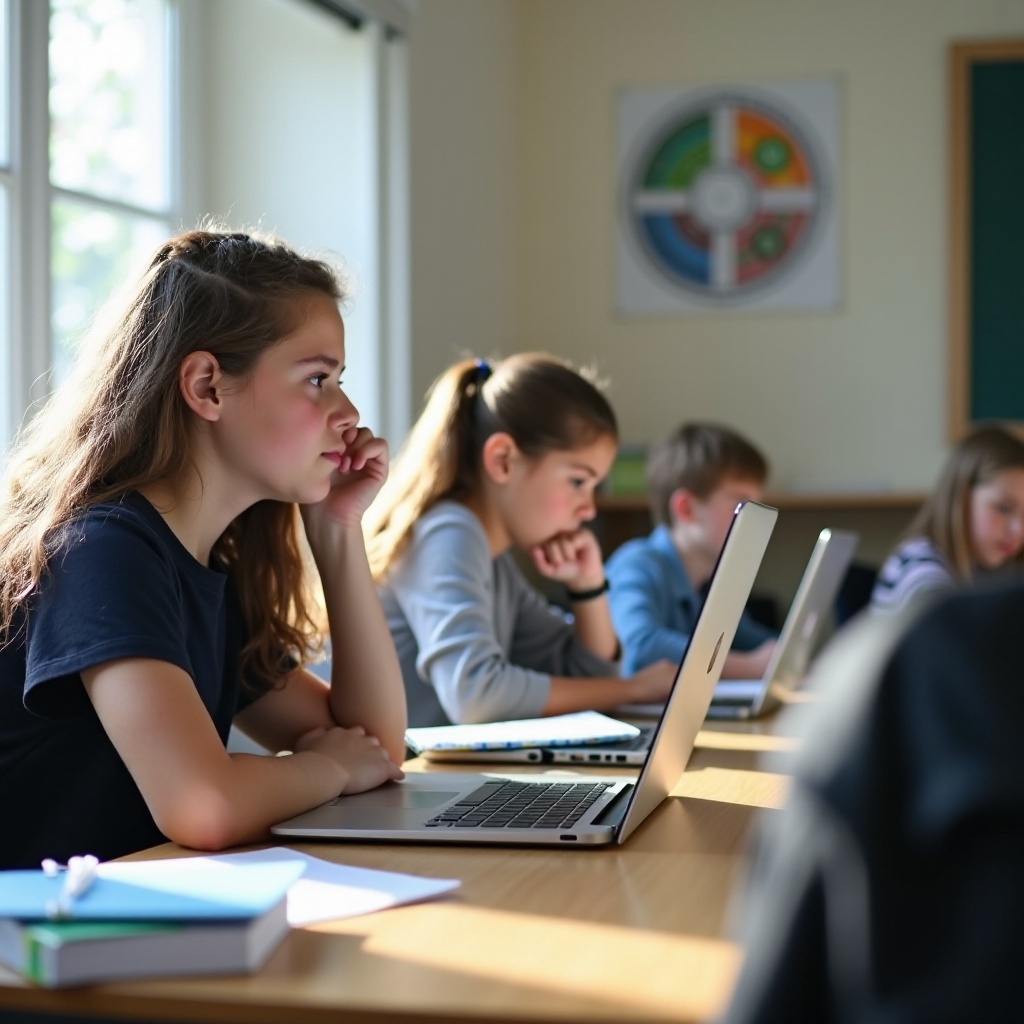
Kannettava, 2‑in‑1 vai pöytäkone? Valitse oikea laitemuoto
Laitemuoto ratkaisee, miltä laite tuntuu repussa, työpöydällä ja pitkissä opiskelusessioissa. Mieti, missä ja miten opiskelija työskentelee eniten.
Perinteinen kannettava päivittäiseen koulutyöhön
13–14 tuuman kannettava tasapainottaa liikkuvuuden ja mukavuuden. Se mahtuu useimpiin reppuihin, kulkee helposti luokasta toiseen ja hoitaa muistiinpanot, tiedonhaun ja ryhmäpuhelut vaivattomasti. Akun tulisi kestää koko koulupäivä ja kirjastossa tehtävät läksyt.
2‑in‑1 kynällä muistiinpanoihin ja taiteeseen
Käännettävät kannettavat, joissa on kynätuki, loistavat käsin tehdyissä muistiinpanoissa, matematiikan kaavioissa, merkinnöissä ja luonnoksissa. Tablettitila auttaa lukemisessa ja keskeytyksettömässä kertaamisessa. Muotoilun opiskelijat ja ne, jotka suosivat kynää näppäimistön sijaan, hyötyvät tästä joustavuudesta.
Pöytäkone tai mini‑PC kotityöskentelyyn
Pöytäkone tai mini‑PC tarjoaa hyvän suorituskyvyn suhteessa hintaan ja helpottaa ergonomiaa. Yhdistä se 24–27 tuuman näyttöön, täysikokoiseen näppäimistöön ja tukevaan tuoliin. Jos kannettavuus on silti tarpeen, lisää edullinen Chromebook luokkatehtäviin. Kun muoto on valittu, sovitetaan todelliset kurssit oikeisiin osiin, jotta et ylitä budjettia etkä aliarvioi suorituskykytarpeita.
Käyttöprofiilit ja suositellut kokoonpanot
Eri kurssit kuormittavat järjestelmää eri tavoin. Kohdista tekniset tiedot koulutyöhön näiden profiilien avulla.
Yleiset kurssit ja verkko‑oppiminen
Valitse kevyt kannettava, jossa on 8–12 tunnin akunkesto, 16 Gt RAM ja kirkas 1080p‑näyttö. Hyvä verkkokamera ja kaksi mikrofonia auttavat esityksissä ja tukiopetuksessa. Tallennustilan ei tarvitse olla suuri, kun pilvipalvelut hoitavat valtaosan tiedostoista. Tämä kokoonpano pitää asiat yksinkertaisina ja luotettavina.
STEM, koodaus ja AP Computer Science
Suosi nopeaa moniydinsuorittinta ja 16 tai 24 Gt RAM-muistia. Simulaatioihin tai kevyeen koneoppimiseen nosta tasoa tehokkaaseen integroituun grafiikkaan tai perustason erilliseen näytönohjaimeen. Varmista tuki Dockerille, WSL:lle tai paikallisille kääntäjille, jos opetussuunnitelma niitä edellyttää. Lämmönhallinnan suunnittelu on tärkeää pitkäkestoisessa kuormassa.
Digitaalinen taide, muotoilu ja muistiinpanot kynällä
Valitse 2‑in‑1, jossa on kalibroitu näyttö sekä kynän kallistus- ja paineentunnistus. Tavoittele 16 Gt RAM-muistia ja 512 Gt tallennustilaa suuria kankaita ja aineistokirjastoja varten. Väritarkka näyttö tekee arvioinnista ja portfolion rakentamisesta johdonmukaisempaa.
Valokuva- ja videotuotanto
Etsi tehokas suoritin, nopea tallennus ja näyttö, jossa on hyvä väritoisto. Videossa näytönohjain, jossa on modernit laitteistokooderit, nopeuttaa esikatseluja ja vientiä. Lisää SD‑kortinlukija ja ulkoinen SSD aktiivisia projekteja varten. Hiljainen jäähdytys auttaa tallennuksen aikana.
E‑urheilu ja pelikerhot
Panosta kykenevään näytönohjaimeen tai vahvaan integroituun grafiikkaan e‑urheilupelejä varten, 120–144 Hz:n näyttöön ja hyvään lämmönhallintaan. Pidä virrankulutus tasapainossa akun säästämiseksi, kun et pelaa. Jäähdytysalusta ja hyvin tuuletettu työpöytä parantavat vakautta otteluiden aikana.
Musiikki, podcastit ja mediakurssit
Valitse hiljainen kone, jossa on pienen viiveen ääniajurit. Lisää kunnollinen USB‑mikrofoni ja suljetut kuulokkeet. Nopea SSD ja 16 Gt RAM pitävät suuret sessiot responsiivisina. Vältä kovaa tuuletinta äänityksen aikana.
Etä- ja hybridiopiskelun perusasiat
1080p‑verkkokamera, selkeät mikrofonit ja vakaa Wi‑Fi tekevät puheluista luonnollisia. Sijoita valaistus opiskelijan eteen, ei taakse. Pidä kompakti USB‑C‑hubi käsillä projektoreita ja kiinteitä verkkoja varten. Kun roolit ovat selvillä, aseta budjettiodotukset niin, että saat oikeat ominaisuudet ilman ylilyöntejä.
Parhaat valinnat budjetin mukaan
Budjetti asettaa rajat. Käytä näitä tasoja hintojen ja suorituskyvyn sovittamiseen ja karsi vaihtoehdot lyhytlistalle.
Alle 400 dollaria: mitä kannattaa ostaa
Osta Chromebook, jossa on 8 Gt RAM-muistia ja 64 Gt tai enemmän tallennustilaa. Varmista, että käyttöjärjestelmäpäivitykset jatkuvat valmistumisen yli. Jos tarvitset Windowsia, etsi sertifioituja kunnostettuja malleja, joissa on SSD ja hyvä näppäimistö. Odota vankkoja perusominaisuuksia, ei vauhtia raskaassa kuormassa.
401–700 dollaria: useimmille paras alue
Suunnittele keskitason suoritin, 16 Gt RAM ja 256–512 Gt SSD. Vaadi kirkas 1080p‑näyttö, Wi‑Fi 6 tai 6E ja USB‑C‑lataus. Tämä taso hoitaa tehtävät, tiedonhaun ja kevyet luovat työt vaivatta.
701–1 000 dollaria: tehoa ja kannettavuutta
Nosta tasoa nopeampiin suorittimiin, parempiin näyttöihin ja suurempiin SSD-levyihin. Jos opiskelija koodaa, editoi kuvia tai kokeilee videota, tämä hintaluokka tuntuu sulavalta ja pysyy pidempään ajantasaisena. Myös akunkesto ja laatu paranevat usein tässä luokassa.
1 001 dollaria ja yli: premium ja luova luokka
Saat tukevammat rungot, kirkkaammat ja väritarkat näytöt sekä pidemmän akunkeston. Tämä taso sopii edistyneeseen STEM‑työhön, sisällöntuotantoon ja opiskelijoille, jotka aikovat pitää kannettavan myös korkeakoulussa. Kun budjetti on kohdallaan, suojaa investointia keskittymällä kestävyyteen ja opiskelijaystävällisiin ominaisuuksiin.
Kestävyys ja opiskelijaystävälliset ominaisuudet
Koulun arki koettelee laitteita. Jämäkkä rakenne vähentää korjauksia ja käyttökatkoja, ja fiksut ominaisuudet tekevät päivittäisestä käytöstä turvallisempaa ja helpompaa.
MIL‑STD‑testaus ja roiskeenkestävyys
Etsi kannettavia, jotka on testattu pudotuksia, iskuja ja tärinää vastaan. Roiskeenkestävä näppäimistö, kumipuskurit ja vahvistetut saranat estävät yleisiä vahinkoja muuttumasta rikkoutumiseksi.
Näppäimistöt, kosketuslevyt ja rakennuslaatu
Jämäkkä näppäimistön runko, miellyttävä näppäinliike ja tarkka kosketuslevy parantavat päivittäistä mukavuutta ja tarkkuutta. Metallirungot tai hyvin tuetut muovikuoret selviävät repuista ja bussimatkoista paremmin kuin heiveröiset rakenteet.
Yksityisyyssulkimet ja vanhempien valvonta
Fyysinen verkkokameran suljin tuo nopean yksityisyyden. Sisäänrakennetut perhetyökalut auttavat hallitsemaan ruutuaikaa, sovellusten asennuksia ja sisältösuodattimia ilman erillisiä ohjelmia. Kun kestävyys on kunnossa, vältä yleisiä sudenkuoppia, jotka hidastavat tietokoneita ja lyhentävät niiden käyttöikää.
Mitä välttää vuonna 2026
Muutaman ansan välttäminen säästää rahaa ja pitää suorituskyvyn tasaisena neljän vuoden ajan.
Vanhentuneet suorittimet ja hidas tallennus
Ohita vuosia vanhat aloitustason sirut ja eMMC‑tallennus Windows‑kannettavissa. Nämä valinnat aiheuttavat tökkimistä nykyaikaisissa verkkosovelluksissa ja raskaassa selailussa. Pidä kiinni SSD‑levyistä ja nykysukupolven suorittimista.
Matalatarkkuuksiset näytöt ja heikot verkkokamerat
Älä osta himmeitä 1366×768‑paneeleja. 1080p‑näyttö ja 1080p‑verkkokamera parantavat luettavuutta ja puheluita jokaisella tunnilla. Paremmat näytöt vähentävät silmien rasitusta pitkillä sessioilla.
Liian vähän muistia tai lyhyt päivitystuki
Vältä 4 Gt:n RAM‑laitteita. Tarkista ChromeOS:n AUE‑päivät sekä Windowsin ja macOS:n tukijaksot. Varmista, että päivitykset kattavat koko lukioajan. Valmis ostamaan nyt? Säädä ensin laite kuntoon, jotta se pysyy nopeana ja turvallisena.
Asennusvinkit: ensimmäisen päivän tarkistuslista
Huolellinen käyttöönotto ehkäisee tietojen menetyksen ja tekniset päänsäryt. Käytä tätä listaa ennen ensimmäistä koulupäivää.
Tilit, varmuuskopiot ja pilvisynkronointi
1) Luo erilliset vanhemman ja opiskelijan tilit. 2) Ota käyttöön pilvivarmuuskopiointi asiakirjoille, kuville ja kurssikansioille. 3) Ota käyttöön salasananhallinta ja palautusvaihtoehdot. 4) Aktivoi laitteen paikannustoiminnot helppoa palautusta varten.
Päivitykset, ajurit ja tietoturva
1) Asenna käyttöjärjestelmäpäivitykset. 2) Päivitä ajurit ja laiteohjelmistot. 3) Ota automaattiset päivitykset käyttöön. 4) Kytke levyn salaus sekä PIN‑koodi tai biometrinen kirjautuminen päälle. 5) Luo palautuspiste tai Time Machine ‑varmuuskopio. 6) Poista kokeiluohjelmat, jotka hidastavat käynnistystä.
Koulun portaalit, selaimet ja olennaiset sovellukset
1) Lisää oppimisportaali ja koulun sähköposti kirjanmerkkeihin. 2) Asenna vaaditut selaimet ja laajennukset. 3) Lisää toimisto‑, muistiinpano‑, matematiikka‑ ja luonnontiedesovellukset. 4) Testaa verkkokamera, mikrofoni ja tulostin. 5) Ota käyttöön keskittymistilat ja Älä häiritse ‑aikataulut. Kun käyttöönotto on tehty, muutama edullinen lisävaruste parantaa mukavuutta ja suojaa.
Opiskelijan pakolliset lisävarusteet
Lisävarusteet suojaavat laitetta ja parantavat päivittäistä tuottavuutta. Osta oleelliset ja jätä loput väliin.
Suojaus: kuori, suojapussi ja reppu
Pehmustettu suojapussi ja reppu, jossa on kannettavalle oma lokero, vähentävät iskuja ja naarmuja. Tiukasti istuva suojakuori lisää pitoa ja kulmasuojaa ilman merkittävää lisäpainoa.
Virta ja telakat: USB‑C‑laturi ja hubi
Pidä mukanasi kompakti USB‑C PD ‑laturi ja toinen kotona. Pieni USB‑C‑hubi, jossa on HDMI‑ ja USB‑A‑portit, auttaa luokissa ja kirjastoissa. Ylijännitesuoja suojaa laitteita myrskyjen aikana.
Oheislaitteet: hiiri, kuulokemikrofoni ja ulkoinen tallennus
Langaton hiiri vähentää ranteen rasitusta. Puomimikillä varustettu kuulokemikrofoni parantaa puheluiden selkeyttä. Ulkoinen SSD tallentaa projekteja ja toimii nopeana varmuuskopiolevynä tietojen menetyksen ehkäisemiseksi. Jos budjetti on tiukka, peruslangallinen hiiri ja nappikuulokkeetkin auttavat.
Uusi vs. kunnostettu vuonna 2026
Kunnostetut laitteet venyttävät budjettia tinkimättä suorituskyvystä. Tärkeintä on ostaa luotettavilta tahoilta ja varmistaa kunto.
Milloin kunnostettu on järkevä valinta
Kunnostettu toimii hyvin Windows‑kannettavissa keskitason teknisillä tiedoilla sekä edellisen sukupolven Mac‑kannettavissa, joissa akun kunto on hyvä. Maksat vähemmän ja saat silti laadukkaat osat ja tukevan rakenteen. Se on fiksu valinta perheille, jotka arvostavat vastinetta rahalle enemmän kuin kiiltäviä uusia pintoja.
Mistä ostaa ja mitä tarkistaa
Osta sertifioiduilta kunnostajilta tai hyvämaineisilta valmistajilta. Tarkista akun kunto, SSD:n kuluminen sekä näppäimistön ja porttien kunto. Varmista takuu ja palautusaika. Vahvista käyttöjärjestelmän lisenssin voimassaolo ja aja nopea rasitustesti heti ensimmäisenä päivänä. Kun tavoitelaite on mielessä, ajoita ostos parhaan hinnan saavuttamiseksi.

Milloin ostaa: vuoden 2026 tarjouskalenteri
Oikea ajoitus säästää oikeaa rahaa. Suuret alennusikkunat palaavat joka vuosi, ja kärsivällisyys palkitaan usein.
Back to School ja Labor Day
Odotettavissa on paketteja suojapussien tai kuulokkeiden kanssa ja maltillisia hinnanlaskuja. Opiskelija‑alennukset voivat tuoda lisäsäästöjä. Seuraa heinä–syyskuuta tasaisien tarjousten varalta.
Black Friday, Cyber Monday ja kevään alennusmyynnit
Syvemmät alennukset osuvat usein marraskuun loppuun ja joulukuun alkuun. Kevään tyhjennysmyynnit voivat myös olla hyviä, kun uudet mallit saapuvat. Seuraa hintahistoriaa, aseta hälytyksiä ja ole valmis ostamaan, kun lyhytlistasi osuu tavoitehintaan.
Yhteenveto
Parhaan tietokoneen valinta lukiolaiselle riippuu sopivuudesta: kursseista, budjetista ja arjen rytmistä. Aloita koulun ohjelmistolistasta, päätä käyttöjärjestelmä ja valitse laitemuoto, joka tukee opiskelijan tapaa oppia ja luoda. Lukitse tekniset tiedot, jotka kestävät valmistumiseen asti. Lisää suojapussi, ota pilvivarmuuskopiot käyttöön ja pidä päivitykset päällä. Käytä pikasuosituksia lyhytlistan tekemiseen, teknisten tietojen opasta varmentamiseen ja asennuslistaa vahvaan loppuun. Osta oikeaan aikaan, niin saat nopean, luotettavan työkalun, joka tukee jokaista kurssia ja projektia ilman stressiä.
Usein kysytyt kysymykset
Kuinka paljon RAM-muistia ja tallennustilaa lukiolaiset todella tarvitsevat vuonna 2026?
Windowsissa ja macOS:ssä 16 Gt RAM-muistia pitää moniajon sujuvana selaimissa, toimistosovelluksissa ja kevyessä luovassa työssä. Chromebookeissa 8 Gt RAM-muistia riittää hyvin verkko- ja Android-sovelluksiin. Tallennustilan tarve vaihtelee: 256–512 Gt SSD sopii useimmille Windows- tai Mac-käyttäjille; 64–128 Gt toimii Chromebookeissa, kun sitä täydennetään pilvitallennuksella. Jos opiskelija editoi videota tai ylläpitää suuria mediakirjastoja, siirry 512 Gt:hen tai lisää ulkoinen SSD.
Riittääkö Chromebook lukioon?
Kyllä, monille opiskelijoille. Chromebookit loistavat Google Classroomissa, Dokumenteissa ja verkkopohjaisissa kursseissa. Ne käynnistyvät nopeasti, pysyvät turvallisina ja maksavat vähemmän. Monet Android- ja jotkin Linux-sovellukset paikkaavat puutteita. Jos kursseilla vaaditaan täysimittaisia työpöytäsovelluksia, edistyneitä ohjelmointityökaluja tai raskaampaa median editointia, Windows- tai Mac-kannettava tarjoaa enemmän joustavuutta. Varmista koulun vaatimukset ja että Chromebookin AUE (Auto Update Expiration) -päiväys kattaa kaikki neljä vuotta.
Kannattaako ostaa nyt vai odottaa seuraavaa mallipäivitystä?
Jos nykyinen laite takeltelee tai lukuvuosi on alkamassa, osta nyt käyttäen tämän oppaan perusvaatimuksia. Saat joka tapauksessa nopean ja luotettavan laitteen. Jos voit odottaa, tähtää suuriin alennusjaksoihin: koulunalkukampanjoihin loppukesästä, Black Fridayhin ja Cyber Mondayhin marraskuussa tai kevään tyhjennysmyynteihin. Seuraa hintahistoriaa, aseta hälytykset ja toimi, kun valitsemasi malli putoaa tavoitehintaasi.