Johdanto
Haluat kertoa ystävälle täsmälleen, missä tavataan, osoittaa noutopaikan tai jakaa piilotetun sisäänkäynnin, jota hakutulokset eivät näytä. Nopein tapa tehdä se Androidilla on lähettää sijaintimerkki. Merkki on tarkka piste kartalla, joka avautuu esimerkiksi Google Mapsissa, jotta vastaanottaja voi napauttaa, tallentaa ja navigoida vaiheittaisilla ajo-ohjeilla. Tämä opas käy läpi luotettavimmat menetelmät ja pienet yksityiskohdat, joiden avulla merkkisi pysyy tarkkana ja helppona avata.
Aloitat nopeimmalla polulla Google Mapsissa. Sen jälkeen opit, miten jaat merkkejä suosituissa viestisovelluksissa, kuten Google Viestit, WhatsApp, Telegram, Facebook Messenger ja Signal. Näet myös, miten lähetät merkin ilman internetiä käyttämällä offline-karttoja, Plus-koodeja ja pelkkiä koordinaatteja. Lopuksi saat yksityisyysvinkkejä, vianetsintävaiheet ja pro-oikopolkuja, jotka nopeuttavat jakamista toistuvissa tapaamisissa.
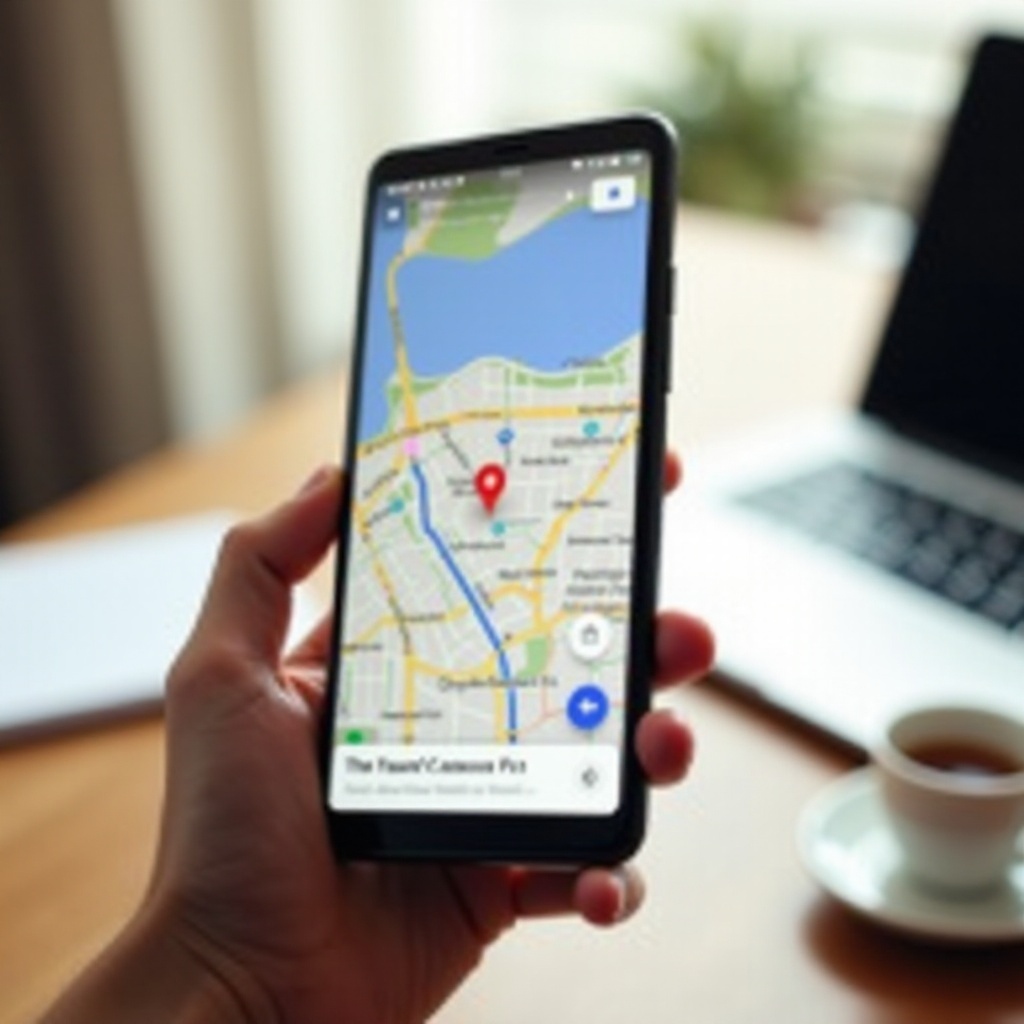
Mitä merkin lähettäminen Androidilla tarkoittaa ja nopein tapa tehdä se
Androidilla merkin lähettäminen tarkoittaa yleensä Google Maps -linkin jakamista tiettyyn leveys- ja pituusasteeseen. Linkki toimii Androidilla, iPhonessa ja tietokoneella. Voit lähettää kertaluonteisen merkin, joka osoittaa kiinteän pisteen, tai jakaa reaaliaikaisen sijainnin, joka päivittyy liikkeesi mukaan määrätyn ajan.
Jos haluat lyhyimmän polun tarpeesta lähetettyyn, tee näin:
1) Avaa Google Maps.
2) Paina pitkään kartan täsmällistä kohtaa pudottaaksesi punaisen merkin.
3) Napauta sijaintikortissa Jaa.
4) Valitse viestisovelluksesi tai kopioi linkki.
Kertaluonteinen linkki sopii parhaiten kiinteisiin kohteisiin. Reaaliaikainen jakaminen auttaa, kun molemmat liikkuvat tai paikka on ruuhkainen. Ennen jakamista nopea asetusten tarkistus varmistaa, että sininen piste on tarkka ja merkit osuvat juuri sinne, minne tarkoitit.
Ennen kuin aloitat: oikeudet, GPS-tarkkuus ja pikamääritys
Hyvät merkit alkavat tarkasta sijainnista ja oikeista sovellusoikeuksista. Muutama minuutti tässä säästää sinut myöhemmiltä harhailuilta.
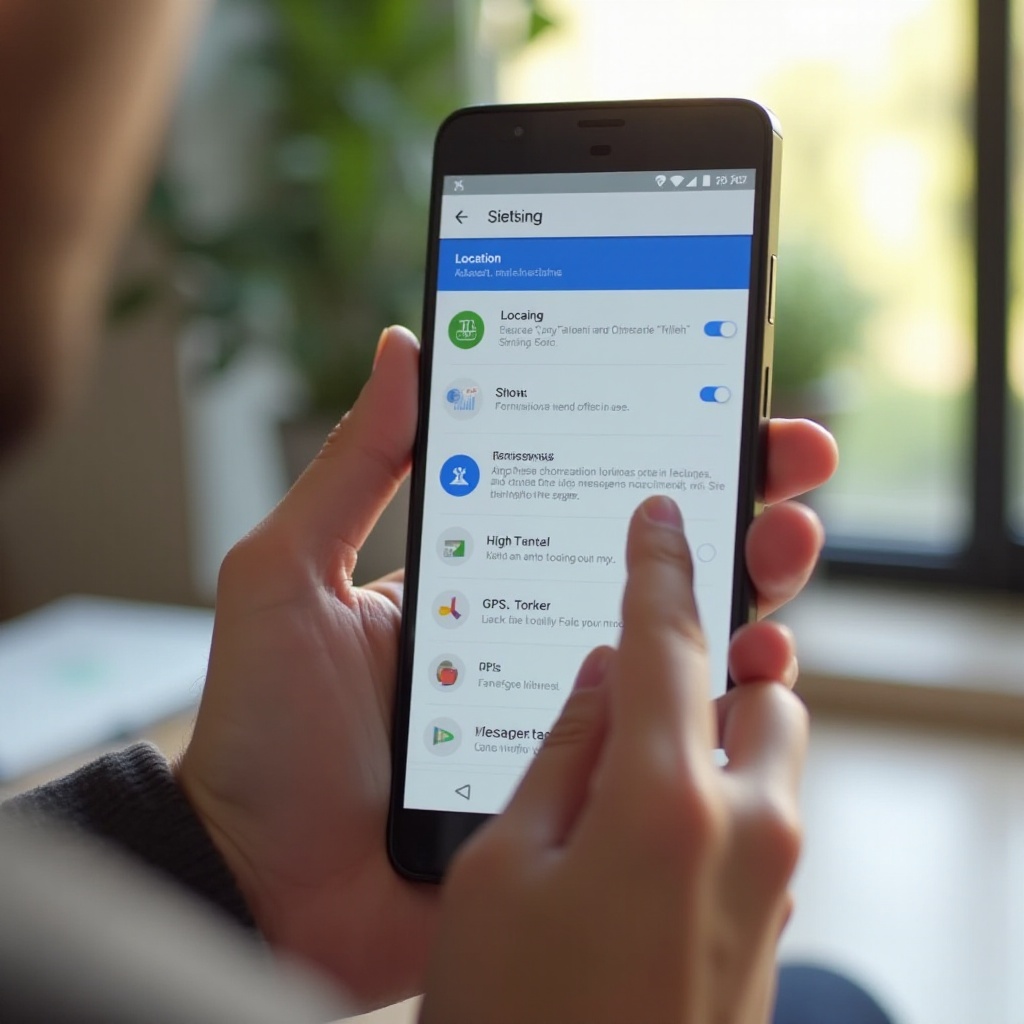
- Laita sijainti päälle: Mene Asetukset > Sijainti ja kytke se päälle. Anna Google Mapsille sijaintioikeus sovellusta käytettäessä. Jos aiot jakaa live-sijaintia Mapsista, aseta oikeus Salli aina.
- Paranna tarkkuutta: Asetuksissa Sijaintipalvelut-kohdassa ota käyttöön Wi‑Fi- ja Bluetooth-skannaus. Nämä parantavat sijaintia sisätiloissa ja tiheässä kaupunkiympäristössä.
- Kalibroi kompassi: Avaa Google Maps ja liikuta puhelinta kahdeksikkoa, kunnes sininen sijaintisäde kapenee. Tämä auttaa karttaa osoittamaan oikeaan suuntaan.
- Tarkista yhteys: Linkkien lähettäminen vaatii internetin. Jos signaali on heikko, valmistaudu lataamalla offline-karttoja ja harkitse koordinaattien tai Plus-koodien käyttöä tekstiviesteissä.
- Päivitä sovellukset: Päivitä Google Maps ja viestisovelluksesi Play Kaupassa linkkiongelmien ja käyttöoikeusbugien välttämiseksi.
- Akun asetukset: Kytke pois päältä äärimmäinen virransäästö ja salli taustatoiminta Mapsille ja viestisovelluksellesi, kun jaat reaaliaikaista sijaintia, jotta päivitykset eivät keskeydy.
Kun puhelimesi on viritetty, olet valmis lähettämään siistin ja tarkan merkin suoraan Google Mapsista.
Menetelmä 1: Lähetä merkki Google Mapsista
Google Maps tarjoaa johdonmukaisimman tavan pudottaa ja jakaa tarkka sijainti laitteesta riippumatta. Se on paras lähtökohta lähes kaikissa tilanteissa.
Pudota merkki nykyiseen sijaintiisi
1) Avaa Google Maps ja odota, kunnes sininen piste lukittuu nykyiseen sijaintiisi.
2) Napauta sinistä pistettä avataksesi nykyisen sijainnin kortin.
3) Kertaluonteista merkkiä varten napauta Jaa ja valitse sovellus tai kopioi linkki. Reaaliaikaista jakamista varten napauta Jaa sijainti ja valitse kesto.
Vinkkejä:
– Jos sininen piste näyttää väärältä tai ajelehtii, siirry avoimelle paikalle, laita Wi‑Fi päälle sisätilojen avuksi ja kalibroi kompassi uudelleen.
– Kertaluonteinen merkki sopii välittömiin tapaamisiin, kuten kahvilapöytiin tai noutoauton viereen.
Pudota merkki mihin tahansa kohtaan kartalla
1) Avaa Google Maps ja etsi alue.
2) Paina pitkään täsmällistä kohtaa pudottaaksesi punaisen merkin – erityisen hyödyllistä, jos katuosoitetta ei ole.
3) Pyyhkäise tarvittaessa sijaintikorttia ylöspäin ja napauta Jaa.
4) Valitse viestisovelluksesi tai kopioi linkki liittääksesi sen minne tahansa.
Tämä loistaa vaellusreittien lähtöpisteissä, puistonpenkeillä, katumarkkinoilla tai festivaalialueen porteilla.
Merkitse, tallenna ja jaa linkkinä tai Nearby Sharella
- Merkitse tai tallenna: Merkin pudottamisen jälkeen napauta Tallenna tai lisää tunniste. Lyhyt nimi, kuten Tavataan täällä, auttaa vastaanottajaa.
- Jaa linkki: Napauta Jaa lähettääksesi Viestit-sovelluksella, sähköpostilla tai muilla sovelluksilla. Napauta Kopioi leikepöydälle liittääksesi linkin mihin tahansa tekstikenttään.
- Nearby Share tai Quick Share: Jos henkilö on vieressäsi, jaa merkin linkki laitteesta laitteeseen nopeampaa ja luotettavampaa toimitusta varten.
Kun kertamerkit ovat hallussa, mieti, milloin reaaliaikainen sijainti antaa enemmän selkeyttä.
Menetelmä 2: Jaa reaaliaikainen sijainti vs. kertamerkki
Kertamerkit ovat täydellisiä määränpäihin; reaaliaikainen sijainti on paras, kun teidän pitää löytää toisianne liikkeessä. Oikean tilan valinta vähentää hämmennystä ja edestakaisia viestejä.
Kertamerkki vs. reaaliaikainen sijainti: milloin kumpaakin käytetään
- Kertamerkki: Käytä tätä kiinteissä tapaamisissa, kuten ravintolapöydässä, tietyssä parkkiruudussa tai kerrostalon sisäänkäynnillä.
- Reaaliaikainen sijainti: Käytä tätä suurissa tai ruuhkaisissa paikoissa, tapahtumissa tai kun molemmat osapuolet matkustavat ja täytyy kohdata reaaliajassa.
Valitse kesto ja lopeta jakaminen
Google Mapsissa ja monissa viestisovelluksissa valitset, kuinka kauan reaaliaikainen sijaintisi on näkyvissä. Voit lopettaa jakamisen milloin tahansa sijainnin jakamisen paneelista. Lyhyt kesto, kuten 15–60 minuuttia, pitää hallinnan sinulla ja vähentää altistusta.
Jaa reaaliaikainen sijainti Mapsista ja WhatsAppista
- Google Maps: Napauta profiilikuvaasi tai nimikirjaimiasi, valitse Sijainnin jakaminen ja sitten Uusi jako. Valitse kesto tai jaa, kunnes lopetat. Valitse yhteystiedot tai sovellus, johon lähetät live-linkin.
- WhatsApp: Avaa keskustelu, napauta liitekuvaketta ja sitten Sijainti. Valitse Jaa reaaliaikainen sijainti, aseta kesto, lisää tarvittaessa huomautus ja lähetä.
Jos reaaliaikaista seurantaa ei tarvita, yksi merkki Mapsista tai viestisovelluksesta pitää homman yksinkertaisena ja yksityisenä.
Menetelmä 3: Lähetä merkki Google Viestit -sovelluksessa (RCS tai SMS)
Google Viestit kytkeytyy Mapsiin, joten voit lähettää sijainnin vaihtamatta sovellusta. Tämä on kätevää, kun juttelet oletuksena Viestit-sovelluksessa tai haluat siistin karttakortin suoraan keskusteluun.
Liitä sijainti Google Viesteissä
1) Avaa Google Viestit ja valitse keskustelu.
2) Napauta plus- tai liitekuvaketta ja valitse Sijainti tai Maps.
3) Valitse Nykyinen sijainti lähettääksesi, missä olet, tai etsi paikka ja valitse se merkkiä varten.
4) Lähetä. Vastaanottaja näkee karttakortin, jota voi napauttaa avatakseen reittiohjeet.
Jos Sijainti ei näy, jaa Maps-sovelluksesta ja valitse Viestit jakopaneelissa.
Liitä Google Maps -linkki, Plus-koodi tai koordinaatit
- Maps-linkki: Pudota merkki Mapsissa, napauta Jaa ja sitten Kopioi linkki. Liitä tämä Viesteihin.
- Plus-koodi: Napauta merkin korttia ja kopioi Plus-koodi, lyhyt sijaintikoodi, kuten CWC8+W5. Liitä se keskusteluun, jos linkit hajoavat tai odotat pätkivää dataa.
- Koordinaatit: Kopioi leveys- ja pituusaste (esimerkiksi 37.4219, -122.0840) merkin kortista ja lähetä ne pelkkänä tekstinä. Vastaanottaja voi liittää ne mihin tahansa karttasovellukseen.
Seuraavaksi opit tekemään saman suosituissa kolmannen osapuolen viestisovelluksissa, kun ystäväsi käyttävät eri alustaa.
Menetelmä 4: Lähetä merkki WhatsAppissa, Telegramissa, Facebook Messengerissä ja Signalissa
Useimmat viestisovellukset antavat jakaa kertamerkin ja reaaliaikaisen sijainnin suoraan keskustelussa. Käytä ryhmäsi suosimaa sovellusta, jotta kaikki saavat sijainnin nopeasti.
WhatsApp: nykyinen vs. live-sijainti
1) Avaa keskustelu ja napauta liitekuvaketta.
2) Valitse Sijainti.
3) Valitse Lähetä nykyinen sijaintisi kertamerkkiä varten tai Jaa reaaliaikainen sijainti reaaliaikaista seurantaa varten määräajaksi.
4) Lähetä. Yhteystietosi saa karttakortin.
Telegram ja Signal: tarkan sijainnin jakaminen
- Telegram: Avaa keskustelu, napauta paperiliitintä ja valitse Sijainti. Lähetä nykyinen sijaintini merkiksi tai Jaa reaaliaikainen sijaintini liikkeen näyttämiseksi. Voit myös etsiä paikan ja lähettää sen sijainnin.
- Signal: Avaa keskustelu, napauta plus- tai liitekuvaketta ja sitten Sijainti. Lähetä nykyinen sijaintisi tai etsi ja valitse jaettava paikka.
Facebook Messenger: lähetä sijaintikortti
1) Avaa keskustelu ja napauta plus-valikkoa tai sijaintikuvaketta.
2) Jaa nykyinen sijaintisi tai valitse paikka kartalta.
3) Lähetä kortti, jotta vastaanottajat voivat napauttaa ja avata reittiohjeet.
Jos mikään näistä sovelluksista ei ole käytettävissä tai dataa ei ole, voit silti jakaa tarkan sijainnin valmistelemalla offline-vaihtoehdot.
Menetelmä 5: Jaa merkki ilman internetiä (offline-kartat, koordinaatit, Plus-koodit)
Ei signaalia ei tarkoita, ettet voisi kertoa, missä tavataan. Offline-karttojen tai yksinkertaisen tekstin avulla voit ohjata henkilön oikeaan paikkaan.
Lataa offline-karttoja alueille ilman dataa
1) Avaa Google Maps ja napauta profiilikuvaasi.
2) Valitse Offline-kartat ja valitse alue ladattavaksi.
3) Kun olet offline-tilassa, voit silti tarkastella karttaa, pudottaa merkkejä ja tallentaa paikkoja. Kun yhteys palautuu, jaa tallennettu sijainti linkillä.
Jaa Plus-koodit tai koordinaatit tekstiviestillä
- Plus-koodit: Pudota merkki, kun sinulla on yhteys, ja merkitse lyhyt koodi, esimerkiksi CWC8+W5. Lähetä tämä koodi tekstinä, jos data on heikkoa. Se osoittaa tarkan pisteen.
- Koordinaatit: Lähetä leveys- ja pituusaste pelkkinä numeroina, esimerkiksi 37.4219, -122.0840. Vastaanottaja voi liittää ne mihin tahansa karttasovellukseen.
- Käytännöllinen teksti: Lähetä yksinkertainen rivi, kuten Tavataan täällä: 37.4219, -122.0840 tai Tavataan täällä: CWC8+W5.
Kun saat yhteyden takaisin, lähetä tavallinen Maps-linkki yhden napautuksen reittiohjeita varten.
Menetelmä 6: Jaa sisätilojen merkit (kauppakeskukset, lentokentät, stadionit)
Suuret kohteet voivat olla hankalia, koska niissä on useita kerroksia ja sisäänkäyntejä. Merkkisi ja viestisi tulisi sisältää riittävästi ohjeita, jotta henkilö pääsee täsmälleen oikeaan paikkaan.
Jaa sisätilojen merkkejä monikerroksisissa kohteissa
- Zoomaa kohteeseen Google Mapsissa.
- Käytä tarvittaessa kerrosvalitsinta oikean tason valitsemiseksi.
- Paina pitkään täsmällistä kohtaa kyseisellä tasolla pudottaaksesi merkin ja jaa se.
Käytä maamerkkejä ja tapaamispaikkoja selkeyden lisäämiseksi
- Lisää konteksti, kuten Pohjoinen sisäänkäynti, taso 2, Portti B:n lähellä tai ruokatorin nurkka.
- Merkitse merkki muodossa Tavataan täällä ja lisää lyhyt huomautus viestiisi, jotta ystäväsi tietää, mitä etsiä.
Kun olet asettanut tarkat merkit, tee niistä osa suunnitelmia lisäämällä ne kalenteritapahtumiin ja sähköpostikutsuihin.
Menetelmä 7: Lisää merkki kalenteritapahtumiin ja sähköpostikutsuihin
Kun kaikki saavat saman tapahtumakutsun karttasijainnilla, tapaamiset sujuvat ajallaan ja vaativat vähemmän viestittelyä.
Lisää merkki kalenteritapahtumaan ja jaa
1) Pudota merkki Google Mapsissa ja napauta Jaa, sitten Kopioi linkki.
2) Avaa Google Kalenteri, luo tapahtuma ja lisää sijainti liittämällä linkki tai etsimällä paikka.
3) Kutsu osallistujat. He saavat tapahtuman tarkalla karttapisteellä.
Lähetä sähköpostilla merkki, reittiohjeet ja tapaamisen tiedot
- Liitä Maps-linkki sähköpostiisi ja lisää käytännön huomautuksia, kuten Pysäköi tasolle 3 tai Käytä eteläistä porttia.
- Sisällytä aika, maamerkit ja mahdolliset kulkuohjeet. Selkeät ohjeet vähentävät hämmennystä ja myöhästymisiä.
Kun osaat lähettää merkkejä ja lisätä niitä kutsuihin, varmista, että vastaanottajat osaavat avata ja käyttää niitä millä tahansa laitteella.
Miten vastaanottajat avaavat ja käyttävät merkkiäsi (Android, iPhone, tietokone)
Hyvät merkit on helppo avata ja tallentaa myöhempää käyttöä varten. Tässä on, mitä vastaanottajasi näkevät ja tekevät.
Avaa ja navigoi Androidilla ja iPhonella
- Android: Napauta linkkiä, avaa Google Mapsissa, napauta Reittiohjeet ja sitten Aloita aloittaaksesi navigoinnin.
- iPhone: Napauta linkkiä – se avautuu Google Mapsissa, jos se on asennettu, tai selaimessa. Jos Apple Maps avautuu, se antaa silti reittiohjeet. Jos he suosivat Google Mapsia, he voivat asentaa sen tai valita avaa Google Mapsissa, kun sitä ehdotetaan.
Avaa tietokoneella ja tallenna listoihin
- Tietokone: Napsauta linkkiä avataksesi sijainnin verkkoselaimessa. He voivat napsauttaa Tallenna lisätäkseen sen Suosikkeihin tai mukautettuun listaan.
- Jaa uudelleen: Vastaanottajat voivat kopioida linkin selaimesta tai napsauttaa Jaa karttasivulla lähettääkseen sen eteenpäin.
Kun vastaanottajan käyttökokemus on sujuva, mieti yksityisyyttä ennen kuin jaat lisää sijaintitietoja.
Yksityisyys- ja turvallisuusvinkkejä sijaintimerkkien jakamiseen
Kohtele sijaintia kuten mitä tahansa muuta arkaluonteista tietoa. Jaa ihmisille, joihin luotat, ja vain niin kauan kuin on tarpeen.
Rajoita, kuka näkee sijaintisi ja kuinka pitkään
- Suosi kertamerkkejä kiinteisiin kohteisiin.
- Käytä reaaliaikaista sijaintia vain tarvittaessa ja aseta lyhyet kestot.
- Vältä merkkien julkista jakamista, ellei kyseessä ole julkinen paikka, jota on tarkoituskin jakaa.
Piilota kotisijainti ja peruuta pääsy
- Älä jaa merkkiä, jonka tunnisteena on kotisi tai henkilökohtaisia paikkoja, julkisessa tai ryhmäkeskustelussa.
- Kun olet valmis reaaliaikaisen jaon kanssa, lopeta se sijainnin jakamisen paneelista Mapsissa tai viestisovelluksessa.
- Jos jaat paikkalistan, poista yksityiset kohteet ennen lähettämistä.
Jos merkki menee väärään paikkaan tai linkki ei suostu avautumaan, yksinkertaiset tarkistukset korjaavat ongelman yleensä nopeasti.
Vianetsintä: merkkejä ei voi lähettää, sijainti on väärä tai linkkiongelmia
Kun sijainnin jakaminen temppuilee, rajaa ongelma Google Mapsiin, viestintään tai yhteyteesi. Etene sitten pikakorjauksin.
Korjaa käyttöoikeudet, GPS-tarkkuus ja sovelluspäivitykset
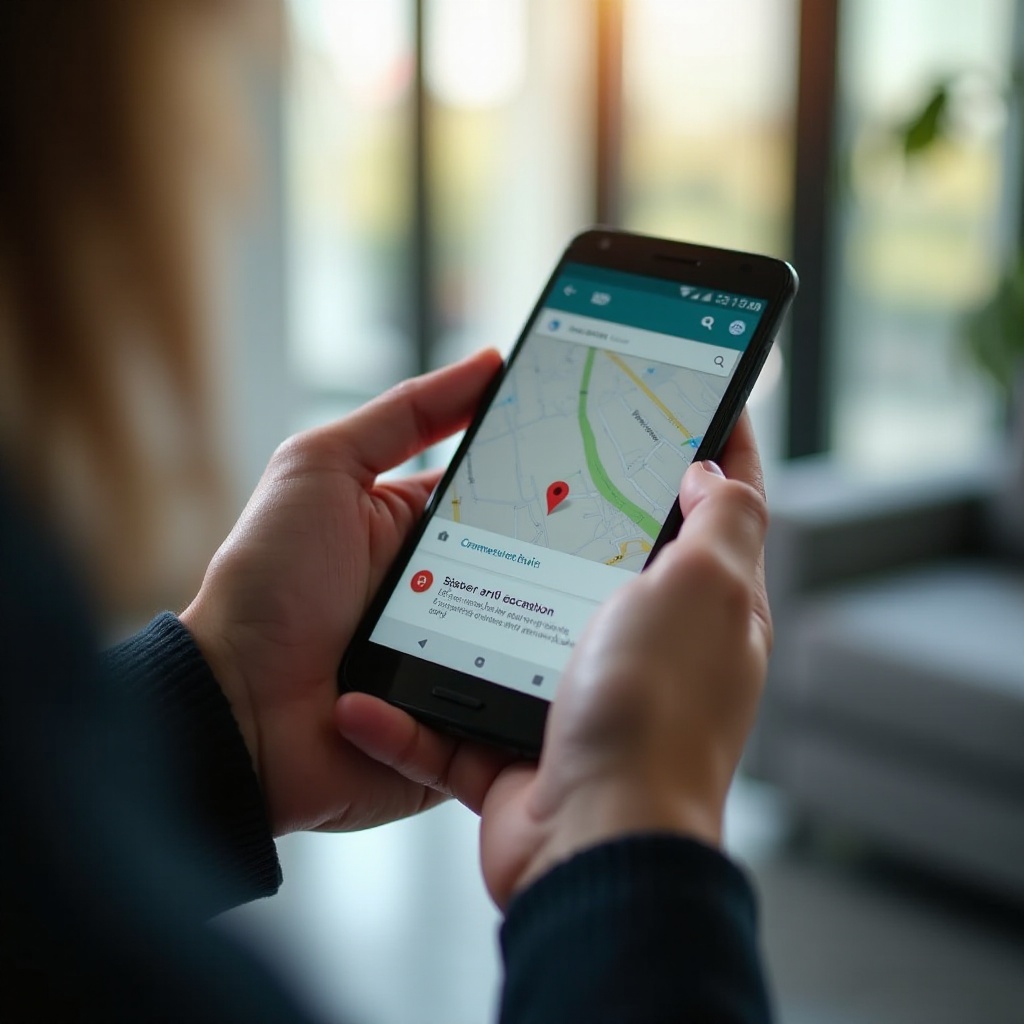
- Sijaintioikeus: Mene Asetukset > Sovellukset > Maps > Oikeudet > Sijainti. Aseta Salli sovellusta käytettäessä tai Salli aina reaaliaikaista jakamista varten.
- Paranna tarkkuutta: Ota käyttöön Wi‑Fi- ja Bluetooth-skannaus ja kalibroi kompassi uudelleen Google Mapsissa.
- Päivitykset: Päivitä Google Maps, Google Play -palvelut ja viestisovelluksesi uusimpaan versioon.
Tyhjennä välimuisti, nollaa verkko tai käytä koordinaatteja
- Tyhjennä sovelluksen välimuisti: Asetukset > Sovellukset > Maps > Tallennustila > Tyhjennä välimuisti. Jos ongelmat jatkuvat, valitse Tyhjennä tiedot ja kirjaudu sisään uudelleen.
- Nollaa verkkoasetukset, jos viestit tai linkit eivät lähde tai avaudu.
- Käytä koordinaatteja tai Plus-koodeja vararatkaisuna, kun pitkät linkit rikkoutuvat tai typistyvät.
Vastaanottajan puolen ongelmat ja linkkien oletusavaajat
- Pyydä vastaanottajaa päivittämään karttasovelluksensa tai kokeilemaan toista selainta.
- Pyydä heitä asettamaan Google Maps oletukseksi karttalinkeille, jos he haluavat avata ne siellä.
- Jos RCS-keskusteluominaisuudet eivät toimi Google Viesteissä, lähetä SMS:nä tai vaihda sovellukseen, kuten WhatsApp tai Signal.
Kun perusasiat ovat kunnossa, pienet optimoinnit voivat tehdä merkin jakamisesta vielä nopeampaa ja selkeämpää.
Pro-vinkit: Plus-koodit, lyhytlinkit, QR-koodit ja Nearby Share
Muutama edistyneempi temppu säästää aikaa säännöllisissä tapaamisissa ja ryhmätapahtumissa.
Käytä Plus-koodeja, lyhytlinkkejä ja QR-koodeja
- Plus-koodit: Ihanteellisia paikkoihin, joilla ei ole selkeitä katuosoitteita. Ne toimivat verkossa ja offline-tilassa ja ovat tarpeeksi lyhyitä puheluita ja SMS:ää varten.
- Lyhytlinkit: Jos sovelluksesi rikkoo pitkät linkit, harkitse luotettavaa URL-lyhentäjää. Jaa lyhennetty linkki, kun merkkimäärärajoitukset pätevät.
- QR-koodit: Luo sijaintisivulle QR-koodi ja lisää se painettuihin kutsuihin, tapahtumasivuille tai kyltteihin. Vieraat voivat skannata avatakseen reittiohjeet.
Nearby Share ja Quick Share lähijakamiseen
- Jos vastaanottaja seisoo vieressäsi, käytä Android-pohjaista laitteesta laitteeseen -jakamista lähettääksesi merkin linkin ilman heikkoon verkkoon tukeutumista.
- Tämä vähentää kirjoitusvirheitä ja säilyttää koko linkin kaikkine parametreineen.
Luo tapaamismerkkejä ja tähdellä merkittyjä paikkoja
- Tallenna usein käytetyt tapaamispaikat omaan Google Maps -listaan, kuten Ystävien tapaamiset tai Asiakaspysäköinti.
- Jaa lista kerran ryhmällesi, jotta kaikilla pysyvät tarkat merkit tulevia suunnitelmia varten.
Yhteenveto
Miten siis lähetät merkin Androidilla? Yksinkertaisin tapa on pudottaa merkki Google Mapsissa ja jakaa linkki suosikkiviestisovelluksesi kautta. Kun tarvitset liikkeen seurantaa, vaihda reaaliaikaiseen sijaintiin Mapsissa tai viestisovelluksissa, kuten WhatsApp. Jos internetyhteys katkeaa, turvaudu offline-karttoihin, Plus-koodeihin tai pelkkiin koordinaatteihin, jotka lähetetään tekstinä. Kunnioita yksityisyyttä rajoittamalla, kuka näkee sijaintisi, ja kuinka pitkään he voivat sen nähdä. Kun ongelmia ilmenee, nopeat tarkistukset käyttöoikeuksiin, tarkkuuteen ja sovelluspäivityksiin korjaavat ne yleensä.
Näillä käytännön askelilla voit lähettää tarkat sijaintimerkit sekunneissa, auttaa ystäviä saapumaan ilman hämmennystä ja sopia tapaamiset vähemmällä edestakaisella viestittelyllä. Hallitse perusasiat, pidä työkalut ajan tasalla ja hyödynnä pro-vinkkejä, kuten Plus-koodit ja QR-koodit, kun suunnittelet tapahtumia. Tarkat merkit johtavat sujuvampiin tapaamisiin joka kerta.
Usein kysytyt kysymykset
Miten lähetän sijaintinastan Google Mapsista Androidilla?
Avaa Google Maps ja paina pitkään täsmällistä kohtaa pudottaaksesi punaisen nastan. Napauta sijaintikortissa Jaa ja valitse viestisovellus tai Kopioi linkki ja liitä se keskusteluun. Jos haluat jakaa tämänhetkisen sijaintisi, napauta sinistä pistettä ja valitse Jaa lähettääksesi kertaluonteisen linkin, tai valitse Jaa sijainti jakaaksesi reaaliaikaisen sijainnin määrätyn ajan.
Miten jaan sijaintini Androidilla ilman internetiä?
Lataa Google Mapsissa offline-kartat etukäteen. Kun olet offline-tilassa, pudota nasta ja tallenna se, jaa sitten linkki, kun olet taas yhteydessä. Jos sinun on jaettava heti ilman dataa, lähetä pelkät koordinaatit (kuten 37.4219, -122.0840) tai Plus-koodi (esim. CWC8+W5) tekstiviestillä. Vastaanottaja voi liittää jommankumman omaan karttasovellukseensa navigoidakseen.
Miksi en voi lähettää sijaintinastaa Androidilla ja miten korjaan ongelman?
Ota Sijainti käyttöön Asetuksissa ja myönnä Mapsille sijaintilupa. Päivitä Google Maps, Google Play -palvelut ja viestisovelluksesi. Paranna tarkkuutta ottamalla käyttöön Wi‑Fi-/Bluetooth-etsintä ja kalibroimalla kompassi uudelleen. Jos linkit eivät toimi, tyhjennä Mapsin välimuisti, nollaa verkkoasetukset tai lähetä varmuudeksi koordinaatit/Plus-koodit. Pyydä vastaanottajaa päivittämään karttasovelluksensa tai kokeile toista selainta, jos linkki ei avaudu.