Inleiding
Crashes voelen willekeurig, maar de oorzaken herhalen zich. Een app opent, hapert en verdwijnt. Een andere laadt, en sluit zodra je op een knop tikt. Wanneer Android‑applicaties op je telefoon blijven crashen, kun je de stabiliteit herstellen met vaste stappen in plaats van giswerk. Deze gids geeft je een praktisch draaiboek. Je krijgt snelle acties die plotselinge glitches oplossen, en vervolgens diepere oplossingen die beschadigde bestanden verwijderen, updates op elkaar afstemmen en conflicten stoppen. Je leert ook te diagnosticeren wat er stukging, zodat je geen tijd verspilt aan blinde resets.
Je begint klein door de app opnieuw te starten en te controleren op een bredere storing. Vervolgens werk je Android System WebView, Google Play Services, Chrome en de app zelf bij om bekende bugs te vermijden. Je wist veilig cache en appgegevens, en maakt opslag en geheugen vrij als resources krap zijn. Je isoleert probleemservices in de Veilige modus, past batterijregels aan die processen doden en test netwerken en machtigingen. Als hardware of een SD‑kaart problemen veroorzaakt, herken je dat en ga je met vertrouwen verder. Ten slotte bouw je schone staten opnieuw op met geavanceerd herstel als niets anders werkt, en leg je preventieve gewoonten vast zodat apps betrouwbaar blijven.

Begin hier: snelle oplossingen wanneer Android‑applicaties blijven crashen
Begin met snelle acties die vaak binnen enkele minuten een crashlus stoppen. Deze stappen spoelen vastgelopen processen door, verversen verbindingen en ruimen eenvoudige conflicten op.
Probeer deze volgorde:
1) App geforceerd stoppen: Instellingen > Apps > [App] > Geforceerd stoppen. Open de app opnieuw en test.
2) Start de telefoon opnieuw op: Een herstart reset services, verwijdert tijdelijke vergrendelingen en maakt geheugen vrij.
3) Controleer of de app plat ligt: Open de app‑pagina in Google Play en lees recente recensies. Scan de ondersteuningssite van de ontwikkelaar of sociale kanalen op meldingen van storingen.
4) Schakel het netwerk om: Zet de Vliegtuigmodus aan, wacht tien seconden, zet hem weer uit. Test zowel op wifi als op mobiele data. Ga dichter bij je router staan of wissel van band.
5) Meld je af en weer aan: Als de app laadt maar crasht na inloggen, meld je dan eerst af en vervolgens weer aan.
6) Schakel VPN of adblocker uit: Beveiligingsfilters kunnen app‑aanroepen breken. Zet ze uit en probeer opnieuw.
7) Wis recente sessies: Als de app afmelden op alle apparaten ondersteunt, gebruik dat om verouderde sessies te beëindigen.
Als de crash hier stopt, heb je tijd bespaard. Zo niet, dan is de volgende meest voorkomende oplossing het op elkaar afstemmen van updates voor de app, de webengine en systeemcomponenten. Dat is je volgende stap.
Houd alles up‑to‑date: Android OS, appversie, Play Services en WebView/Chrome
Niet‑overeenkomende versies veroorzaken veel plotselinge afsluitingen. Apps vertrouwen op Google Play Services voor aanmelding, locatie en meldingen, en op Android System WebView of Chrome om webinhoud weer te geven. Als één daarvan uit de pas loopt, lijdt de stabiliteit.
Werk deze updates af:
– Werk de app bij: Open Google Play Store > Apps en apparaat beheren > Updates. Werk eerst de crashende app bij of werk alles bij.
– Werk Google Play Services en Carrier Services bij: Zoek elk in de Play Store en installeer updates. Deze services leveren achtergrondfuncties die veel apps nodig hebben.
– Werk Android System WebView en Chrome bij: Apps die webinhoud tonen, zijn hiervan afhankelijk. Werk beide bij in de Play Store. Als crashes begonnen na een recente WebView‑ of Chrome‑update, update dan opnieuw naar de nieuwste build. Bestaat er geen nieuwere build en is het probleem wijdverbreid, verwijder dan updates van WebView om terug te keren naar een stabiele systeemversie en update later opnieuw.
– Werk Android OS bij: Instellingen > Systeem > Systeemupdate. Pas de nieuwste patch van je telefoonfabrikant toe. Veel OEM‑patches bevatten app‑stabiliteitsfixes en stuurprogramma‑updates.
Test de app nadat je hebt bijgewerkt. Als crashes aanhouden, kunnen beschadigde cache of gegevens nog steeds problemen veroorzaken. Deze bestanden wissen herstelt vaak schone werking zonder diepere wijzigingen.
Beschadigingen oplossen: geforceerd stoppen, cache en appgegevens
Tijdelijke bestanden raken beschadigd. Mislukte installaties en gedeeltelijke updates laten afval achter. Cache en gegevens wissen lost deze problemen op en geeft de app een frisse start.
Begrijp wat elke stap doet:
– Geforceerd stoppen beëindigt het app‑proces zodat je het kunt resetten.
– Cache legen verwijdert tijdelijke bestanden maar behoudt persoonlijke gegevens.
– Opslag of gegevens wissen zet de app terug naar de toestand bij de eerste start; dit betekent dat je je waarschijnlijk opnieuw moet aanmelden en offline inhoud kunt verliezen, tenzij die met de cloud synchroniseert.
Volg deze volgorde:
1) Instellingen > Apps > [App] > Geforceerd stoppen.
2) Opslag en cache > Cache legen. Open de app opnieuw en test.
3) Als de app nog steeds crasht, tik op Opslag wissen of Gegevens wissen. Bevestig en open opnieuw.
4) Meld je weer aan en herstel eventueel een in‑app back‑up als dat wordt ondersteund.
Als de app blijft falen, kunnen gebrek aan ruimte of hoge geheugendruk apps laten crashen, zelfs als hun gegevens intact zijn. Maak vervolgens resources vrij zodat de app ruimte heeft om te werken.
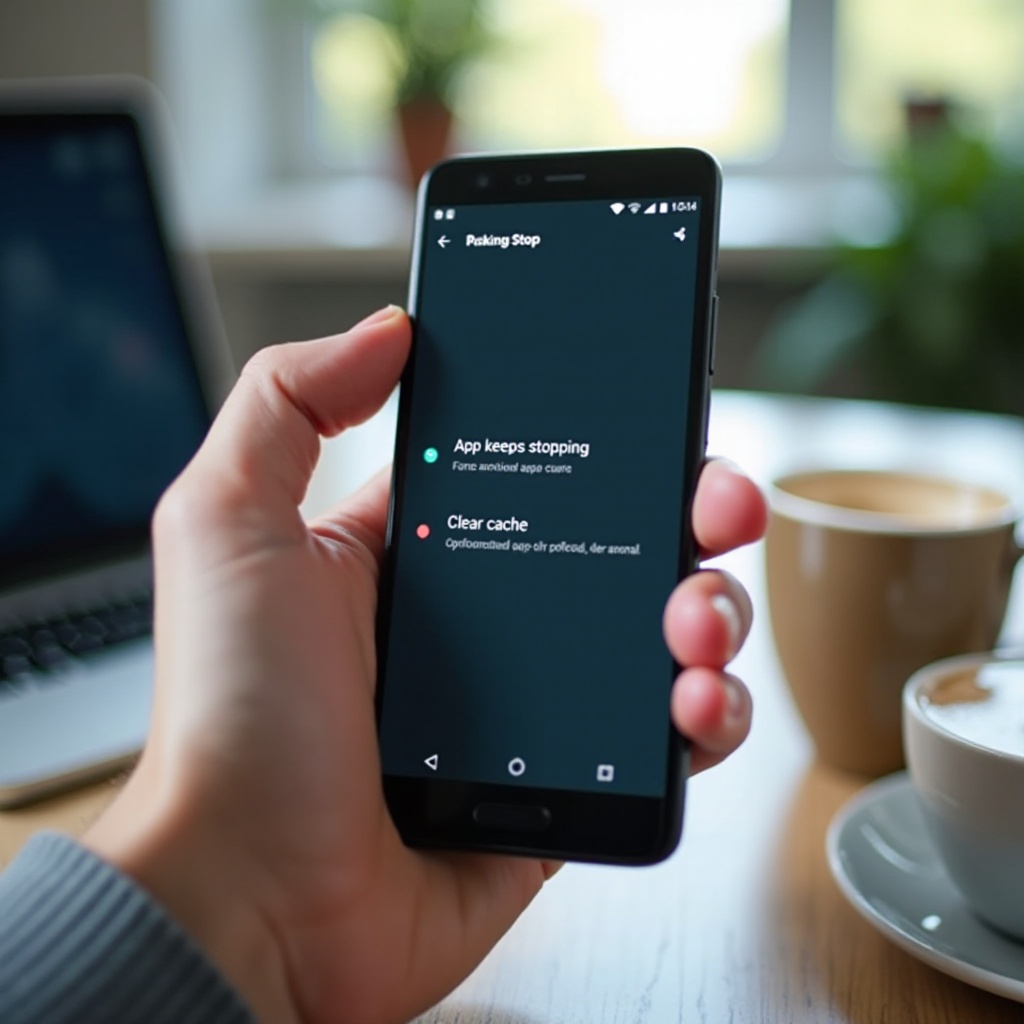
Opslagruimte vrijmaken, RAM‑druk verminderen en batterijoptimalisatie aanpassen
Apps crashen wanneer het systeem niet naar opslag kan schrijven of wanneer achtergrondlimieten benodigde processen doden. Je lost dit op door ruimte te creëren, de geheugendruk te verlagen en te strenge energieregelaars aan te passen.
Maak veilig opslag vrij:
– Houd minimaal tien tot twintig procent van de interne opslag vrij. Mik hoger als je grote games installeert of video opneemt.
– Verwijder grote downloads, wis oude video’s en foto’s die je al hebt geback‑upt en verwijder apps die je niet meer gebruikt.
– Verplaats media naar cloudback‑ups of zet archieven over naar een computer.
– Wis de cache van de Play Store als updates vastlopen: Instellingen > Apps > Google Play Store > Opslag > Cache legen.
Verminder RAM‑druk:
– Sluit zware achtergrondapps voordat je een grote game of editor start.
– Verwijder booster‑ of schoonmaakapps. Ze doden vaak services die je apps nodig hebben.
– Vermijd het gelijktijdig draaien van meerdere gamesessies of veeleisende camerastanden tijdens multitasking.
Batterijoptimalisatie aanpassen:
– Instellingen > Apps > [App] > Batterij. Stel in op Onbeperkt of Niet optimaliseren voor kritieke apps die actief moeten blijven.
– Verwijder op telefoons met agressieve limieten de app uit sluimerende of beperkte lijsten.
Met ruimte en vermogen om te draaien stabiliseren veel apps. Zo niet, dan staan conflicten door overlays of hulpprogramma‑services mogelijk als volgende op de lijst. Die kun je isoleren met de Veilige modus.
Conflicten opsporen: Veilige modus, toegankelijkheidsservices en schermoverlays
Zwevende werkbalken, schermfilters en bepaalde toegankelijkheidsservices kunnen de weergave en machtigingen van apps verstoren. De Veilige modus schakelt apps van derden uit, zodat je het kernsysteem en de crashende app geïsoleerd kunt testen.
Doe dit:
1) Ga naar de Veilige modus. Op veel telefoons houd je de Aan/uit‑knop ingedrukt, tik en houd vervolgens Opnieuw opstarten vast en bevestig Veilige modus. Stappen verschillen; controleer zo nodig je model.
2) Open de crashende app. Als deze nu werkt, veroorzaakt een app van derden de crash.
3) Identificeer verdachten: overlay‑apps die over het scherm tekenen, chatbubbels, klembordmanagers, geautomatiseerde tiktools, VPN’s en firewalls.
4) Verwijder of schakel verdachten één voor één uit en test na elke wijziging.
5) Schakel voor niet‑essentiële apps de mogelijkheid uit om over andere apps weer te geven: Instellingen > Apps > Speciale toegang > Weergeven over andere apps.
6) Controleer Toegankelijkheidsservices: Instellingen > Toegankelijkheid > Geïnstalleerde services. Schakel alles uit wat niet essentieel is en test.
Zodra je conflicten verwijdert, controleer je de stabiliteit opnieuw. Als crashes aanhouden, kan het probleem een geblokkeerde verbinding of een geweigerde machtiging zijn. Los die vervolgens op om normaal gedrag te herstellen.

Netwerk‑ en machtigingsproblemen die crashes veroorzaken
Veel apps vertrouwen op snelle netwerkoproepen en specifieke machtigingen. Wanneer het netwerk of een machtigingscontrole faalt, sluiten sommige apps af in plaats van de fout netjes af te handelen. Beide kun je corrigeren met een paar controles.
Verhelp connectiviteit:
– Wissel van netwerk. Test op wifi en daarna op mobiele data. Ga dichter bij je router staan of start deze opnieuw op.
– Netwerkinstellingen resetten: Instellingen > Systeem > Resetopties > Wifi, mobiel en Bluetooth resetten. Verbind opnieuw en test.
– Privé‑DNS controleren: Instellingen > Netwerk en internet > Privé‑DNS. Stel in op Automatisch of schakel een aangepaste provider uit om te testen.
– Schakel VPN, firewall of adblocker tijdelijk uit. Sommige services blokkeren API’s of advertenties die de app verwacht te laden.
Verhelp machtigingen:
– Instellingen > Apps > [App] > Machtigingen. Sta vereiste machtigingen toe, zoals camera, locatie, microfoon, opslag of meldingen, zoals nodig voor kernfuncties.
– Als je eerder een machtiging hebt geweigerd en de app nooit meer vraagt, reset dan app‑voorkeuren: Instellingen > Systeem > Resetopties > App‑voorkeuren resetten.
– Zorg voor opslag dat de app toegang heeft tot de benodigde bestanden, vooral als je gegevens op een SD‑kaart of in beveiligde mappen bewaart.
Als netwerk en machtigingen in orde zijn, kijk dan naar de hardware waarop de app vertrouwt. Opslagkaarten, hitte en sensoren kunnen allemaal onder belasting een crash veroorzaken.
Hardware‑ en SD‑kaartproblemen die apps onderuit halen
Hardwareproblemen lijken vaak op softwarebugs. Een instabiele SD‑kaart zorgt ervoor dat lezen en schrijven plotseling falen. Oververhitting leidt tot prestatiebeperking en onverwachte afsluitingen. Defecte sensoren breken camera‑ en navigatieapps.
Test en los op:
– SD‑kaart‑gezondheid: Als de app op een SD‑kaart is geïnstalleerd of ervan leest, verplaats deze dan naar interne opslag. Verwijder de kaart en test. Als bestandsfouten verschijnen of foto’s regelmatig corrupt raken, vervang de kaart door een snel, betrouwbaar model.
– Oververhitting: Als de telefoon heet aanvoelt, stop met opladen, verwijder een dikke hoes, ga naar een koelere ruimte en wacht enkele minuten. Hervat testen zodra het apparaat is afgekoeld. Lange 4K‑videosessies en gamen drijven de thermiek op en kunnen apps dwingen te sluiten.
– Sensoren en camera: Test de camera, GPS en microfoon in standaardapps. Als kernapps falen, ligt het probleem bij hardware of stuurprogramma’s en niet bij de app van derden.
– USB‑accessoires: Koppel hubs, DAC’s, gamepads of capture‑apparaten los en test opnieuw. Sommige stuurprogramma’s conflicteren met app‑machtigingen en audio‑ of videopaden.
Als de hardware in orde is, bouw dan de app en relevante systeemvoorkeuren opnieuw op. Een schone lei beëindigt vaak hardnekkige instabiliteit.
Geavanceerd herstel: schone herinstallatie, app‑voorkeuren resetten, fabrieksreset
Je moet niet meteen naar een fabrieksreset grijpen. Bouw in plaats daarvan eerst de betreffende app opnieuw op en reset belangrijke systeemvoorkeuren. Deze aanpak bewaart het grootste deel van je gegevens en wist verborgen conflicten.
Volg deze volgorde:
1) Schone herinstallatie van de app:
– Verwijder de app.
– Optioneel voor gevorderde gebruikers: verwijder achtergebleven mappen in het app‑gegevensgebied na een back‑up en alleen als de ontwikkelaar dit aanbeveelt. Verwijder geen bestanden die je wilt behouden.
– Installeer opnieuw vanuit Google Play. Meld je aan en test.
2) App‑voorkeuren resetten:
– Instellingen > Systeem > Resetopties > App‑voorkeuren resetten. Deze actie herstelt uitgeschakelde apps, meldingen en standaardhandlers zonder gebruikersgegevens te wissen.
3) Bèta‑programma’s verlaten:
– Open de app‑pagina in Google Play en verlaat de bèta als je meedeed. Verwijder en installeer de stabiele versie opnieuw.
4) Fabrieksreset als laatste redmiddel:
– Maak een back‑up van foto’s, berichten, authenticatiecodes en appgegevens waar mogelijk.
– Instellingen > Systeem > Resetopties > Alle gegevens wissen.
– Installeer na de reset eerst een paar kritieke apps. Test de stabiliteit voordat je alles herstelt. Deze stap helpt je de terugkeer van de crash op te sporen als een specifieke app de trigger is.
Als je na zorgvuldig herstel nog steeds fouten ziet, pauzeer dan en diagnosticeer. De volgende sectie laat zien hoe je de hoofdoorzaak aanwijst zodat je de juiste oplossing kunt richten.
De hoofdoorzaak diagnosticeren: storingen, logs en WebView‑problemen
Diagnose bespaart tijd. Met een paar controles kun je zien of het falende deel de app‑code is, een systeemcomponent zoals WebView, of een externe backend.
Gebruik deze checklist:
– Controleer op bredere storingen: Lees recente recensies op de Play Store‑pagina van de app. Bezoek de statuspagina of sociale accounts van de ontwikkelaar. Als veel gebruikers dezelfde crash melden, wacht dan op de fix van de ontwikkelaar of neem deel aan de beta‑hotfix als dat wordt aanbevolen.
– WebView‑ of Chrome‑keten: Als meerdere apps die webinhoud tonen crashen bij het starten of wanneer een webscherm laadt, vermoed dan Android System WebView of Chrome. Werk beide bij. Als het probleem direct na een update begon en er geen nieuwere versie is, zet WebView‑updates terug, test en update later opnieuw.
– Systeemhint: Sommige telefoons tonen een melding dat een app blijft crashen. Tik op App‑info in de melding en bekijk opslag, batterijlimieten en machtigingen.
– Bugrapporten voor gevorderde gebruikers: Schakel Ontwikkelaarsopties in, reproduceer de crash en maak vervolgens een bugrapport. Deel dit met de ontwikkelaar via hun supportkanaal. Geef stappen om te reproduceren, apparaatmodel, Android‑versie en appversie.
– Resource‑controles: Bevestig dat je gezonde vrije opslag, voldoende batterij en een redelijke temperatuur hebt. Bekijk het geheugengebruik in Instellingen als je RAM‑druk vermoedt.
Zodra je weet of de fout in de app‑code, de systeemwebweergave of een backend‑storing zit, kun je je inspanning richten op de oplossing die ertoe doet. Daarna kun je herhaling voorkomen met een eenvoudig routineplan.
Preventieplan: een onderhoudschecklist voor je telefoon om toekomstige crashes te voorkomen
Een paar gewoonten houden je apps stabiel en verminderen verrassingscrashes. Je hebt geen complexe tools nodig. Je hebt alleen consistentie en voorzichtigheid nodig.
Neem dit plan aan:
– Houd automatische updates aan voor apps, WebView, Chrome en Play Services. Laat kleine patches snel installeren. Stel een grote Android‑systeemupgrade enkele dagen uit als je afhankelijk bent van bedrijfskritische apps.
– Behoud vrije opslag. Mik op tien tot twintig procent vrije ruimte. Ruim maandelijks grote downloads, dubbele schermafbeeldingen en ongebruikte media op.
– Vermijd onbekende bronnen. Installeer vanuit de Play Store of de officiële winkel van je apparaat. Schakel Play Protect in en verwijder apps met een slechte reputatie.
– Beperk overlay‑ en schoonmaakapps. Houd alleen toegankelijkheidsservices en schermoverlays die je echt nodig hebt.
– Maak uitzonderingen voor essentiële apps in agressieve batterijoptimalisatie en lijsten met sluimerende apps. Berichten-, navigatie‑ en gezondheidstrackingapps hebben vaak Onbeperkt vermogen nodig.
– Gebruik betrouwbare netwerken. Als je een aangepaste DNS of een VPN gebruikt, houd dan een alternatief achter de hand. Weet hoe je netwerkinstellingen snel reset.
– Beheer hitte. Game niet en film geen lange 4K‑clips tijdens het opladen in een hete auto. Geef het apparaat lucht en rust wanneer het heet aanvoelt.
– Lees updatenotities en scan Play Store‑recensies voordat je een grote nieuwe apprelease accepteert. Als veel gebruikers crashes melden, wacht dan op een hotfix.
Met deze gewoonten ervaar je minder crashlussen en herstel je sneller wanneer er toch iets stukgaat. Je hebt nu zowel het draaiboek als het preventieplan.
Conclusie
Crashes zijn niet mysterieus. Wanneer Android‑applicaties blijven crashen, valt de oorzaak meestal in een korte lijst: verouderde componenten, beschadigde cache of gegevens, weinig opslag of geheugen, strikte batterijregels, conflicterende overlays, netwerkblokkades of hardwareproblemen. Je lost ze op door van snelle controles naar gerichte updates te gaan, en vervolgens alleen te wissen en te resetten wat nodig is.
Begin met geforceerd stoppen, herstarten en netwerkschakelaars. Werk de app, Google Play Services, Android System WebView, Chrome en je systeem bij. Wis de cache, en zo nodig de gegevens. Maak opslag vrij, verlaag de RAM‑druk en versoepel batterijlimieten voor kritieke apps. Gebruik de Veilige modus om conflicten bloot te leggen. Corrigeer netwerk‑ en machtigingsproblemen. Sluit hardware en SD‑kaarten uit. Als niets anders werkt, voer een schone herinstallatie uit, reset app‑voorkeuren en overweeg pas daarna een fabrieksreset. Met een kalm proces en preventieve gewoonten openen je apps, draaien ze en blijven ze stabiel.
Veelgestelde vragen
Waarom blijven mijn Android-apps crashen, en hoe weet ik of het aan de app, WebView of mijn telefoon ligt?
Als na een update slechts één app crasht, is het waarschijnlijk een bug in die app of beschadigde gegevens. Wis de cache, wis daarna de gegevens en installeer opnieuw vanuit de Play Store. Als meerdere apps die webinhoud tonen op dezelfde manier crashen, verdenk Android System WebView of Chrome. Werk beide bij via de Play Store, of zet WebView-updates tijdelijk terug en test opnieuw. Als veel niet-verwante apps willekeurig crashen, controleer de opslag, batterij-optimalisatie en temperatuur. Maak ruimte vrij, schakel agressieve energiebesparing uit voor cruciale apps, verwijder booster-apps en start de telefoon opnieuw op.
Verwijdert het wissen van cache of gegevens mijn gegevens, en wanneer moet ik een schone herinstallatie uitvoeren?
Het wissen van de cache verwijdert tijdelijke bestanden en behoudt persoonlijke gegevens. Het wissen van opslag of gegevens zet de app terug naar de standaardinstellingen, waardoor je opnieuw moet inloggen en mogelijk offline bestanden of instellingen verliest, tenzij de app met de cloud synchroniseert. Voer een schone herinstallatie uit als crashes aanhouden na het wissen van gegevens of als een update halverwege de installatie is mislukt. Verwijder de app, verwijder eventuele overgebleven mappen alleen als de ontwikkelaar dat aanraadt en je een back-up hebt, en installeer vervolgens opnieuw vanuit de Play Store.
Is een fabrieksreset de enige manier om aanhoudende app-crashes op te lossen?
Nee. Probeer eerst veiligere opties: update de app, Google Play-services, WebView en Chrome; wis cache en gegevens; maak opslagruimte en RAM vrij; schakel conflicterende overlays en toegankelijkheidsdiensten uit; herstel app-voorkeuren; verlaat bètaprogramma’s; en voer een schone herinstallatie uit. Als meerdere apps na deze stappen en ook op nieuwe netwerken nog steeds crashen, kan een fabrieksreset diepere conflicten oplossen. Maak een volledige back-up, reset en test vervolgens een paar kernapps voordat je alles terugzet.